Chaitanya P.,常务董事
"用 Maestra 主宰你的媒体"
这款产品最棒的地方是自动字幕功能。最重要的是,它支持多种语言。
阅读完整评价






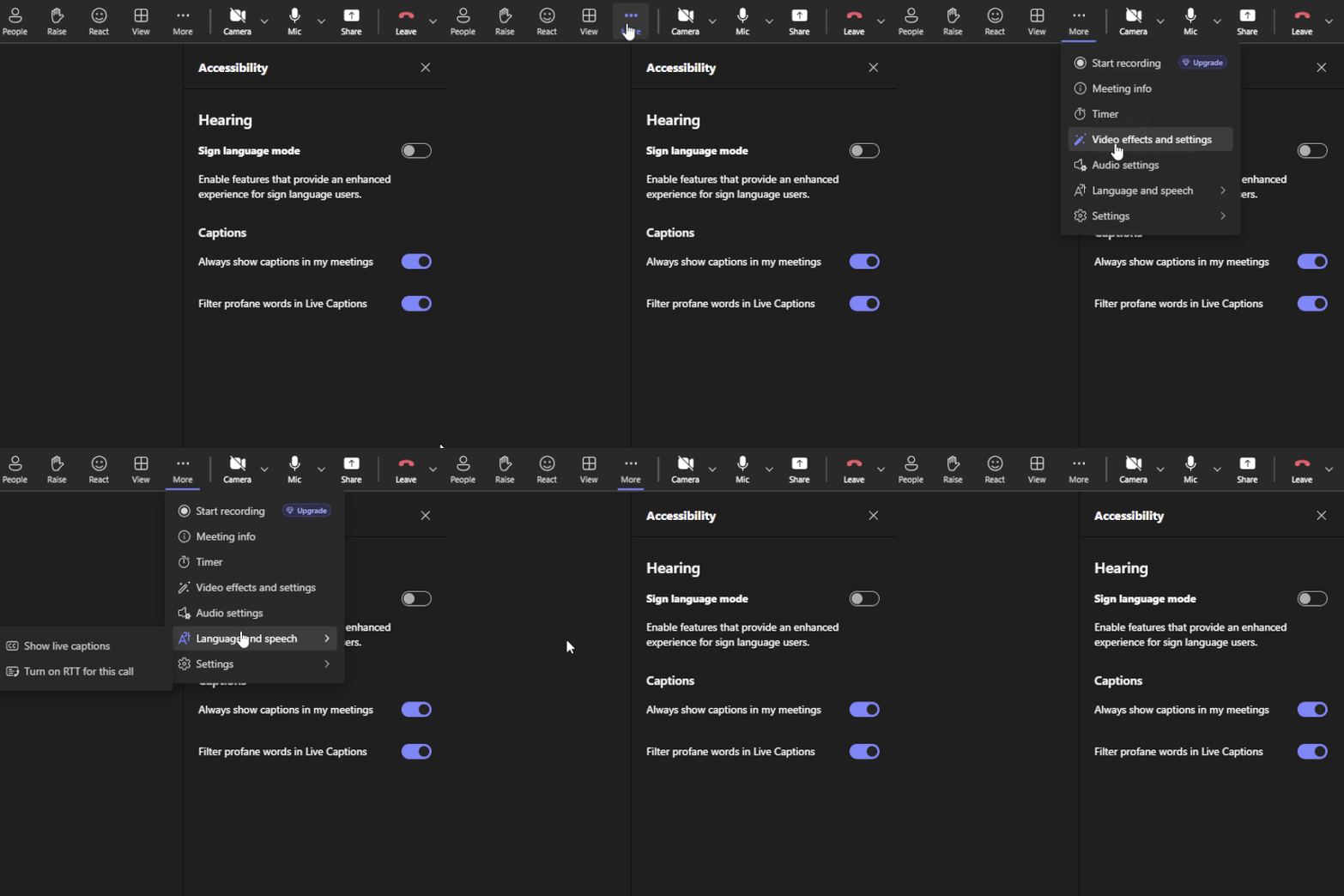
创建并加入 Teams 会议。然后,点击顶部的“更多”,再点击“语言和语音”,接着点击“显示实时字幕”。然后,在会议选项中启用 CART 字幕。
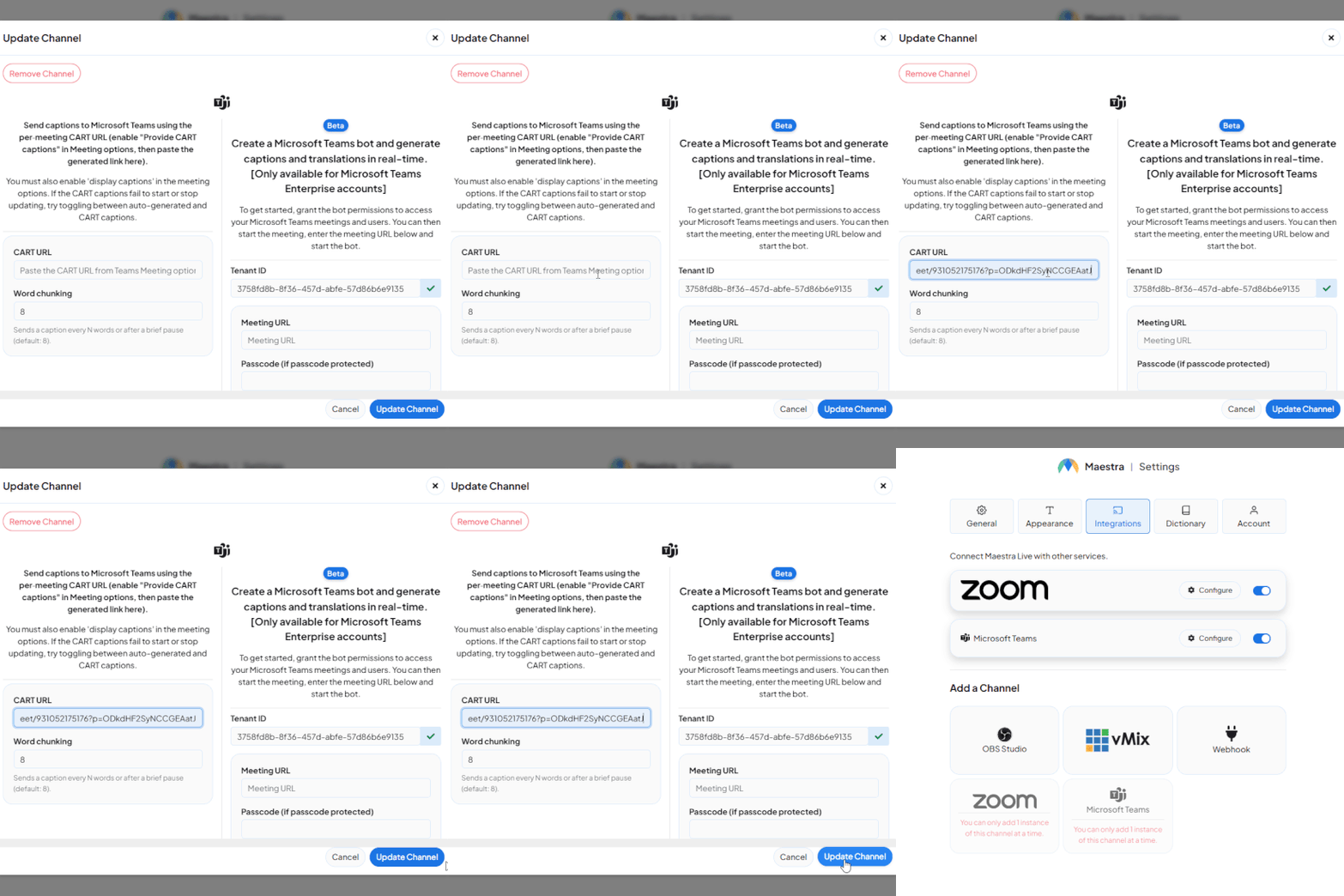
将会议邀请链接粘贴到 Microsoft Teams 集成标签页中,然后点击“更新频道”。
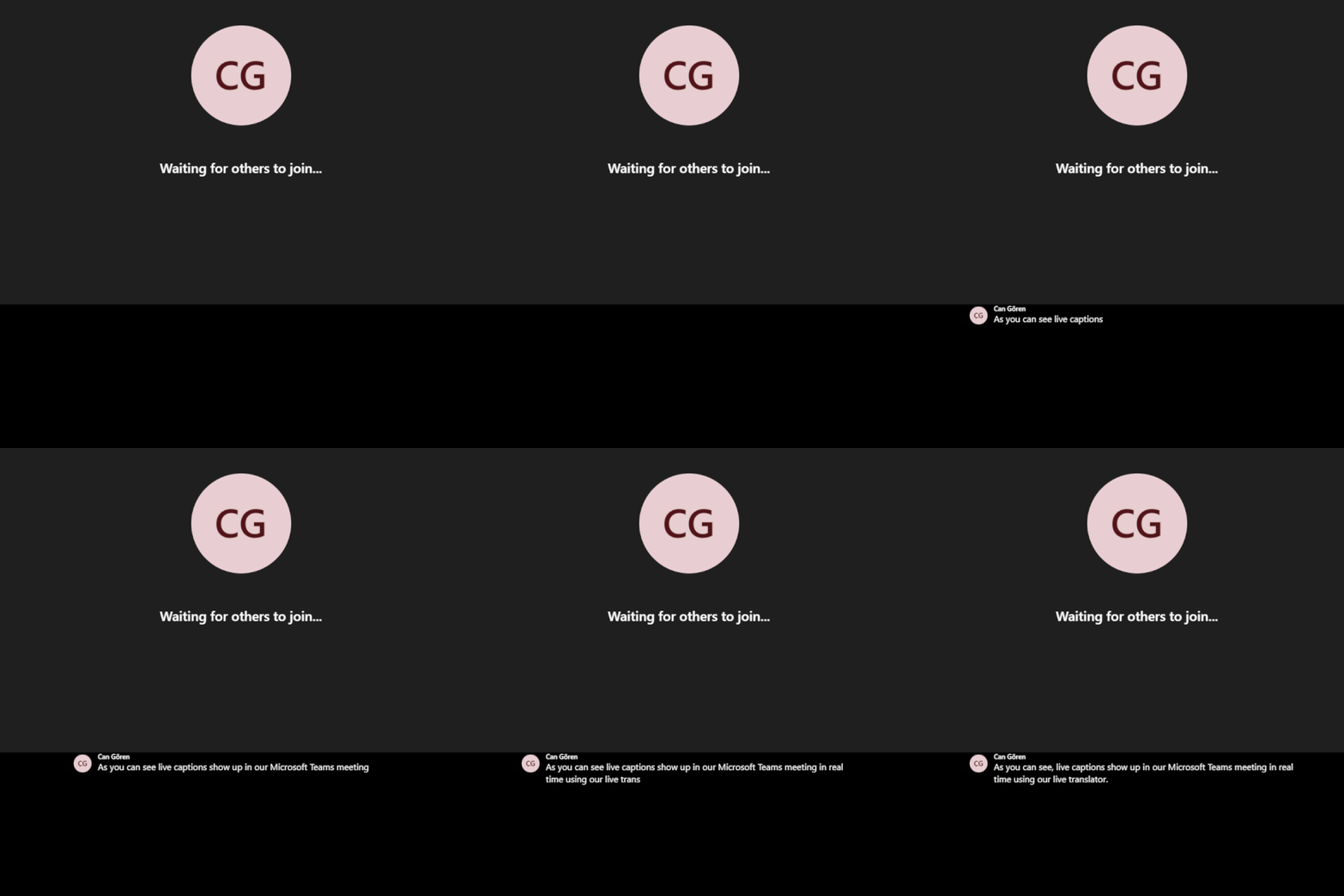
选择语言并开始会话,讲话时字幕将实时显示在 Teams 会议屏幕上。
Maestra 支持 125 种以上的语言进行实时翻译,涵盖所有主要商务语言和区域方言。你可以在任何 Teams 会议期间实时翻译字幕和音频。
可以。Maestra 会自动生成完整的会议记录和翻译,你可以将其导出、与团队共享或存档以备将来参考。
可以。你可以同时翻译成多种语言,让每位参与者都能使用他们偏好的语言跟上会议。
Microsoft Teams 会议翻译由基于真实对话数据训练的 AI 提供支持,即使在语速快、有口音和专业术语的情况下也能提供高准确度。
可以。您可以在实时 Teams 会议中获取即时翻译的字幕、记录或实时配音,完全聚焦于直播场景。
可以。翻译后的字幕与你的会议视图并排运行,因此参与者可以同时跟进演示和翻译。
可以。翻译器支持会议、网络研讨会和大型活动,为多语言受众提供实时字幕和配音。
可以。实时翻译字幕和配音适用于桌面端和移动端,因此参与者可以使用任何设备加入。