
Chaitanya P.
directeur général"Maîtrisez les médias avec Maestra"
Le meilleur côté de ce produit est le sous-titrage automatique. Et surtout, il prend en charge plusieurs langues.
Lire la critique complèteTraduisez automatiquement les réunions Teams en temps réel pour briser la barrière de la langue et afficher des sous-titres en direct.







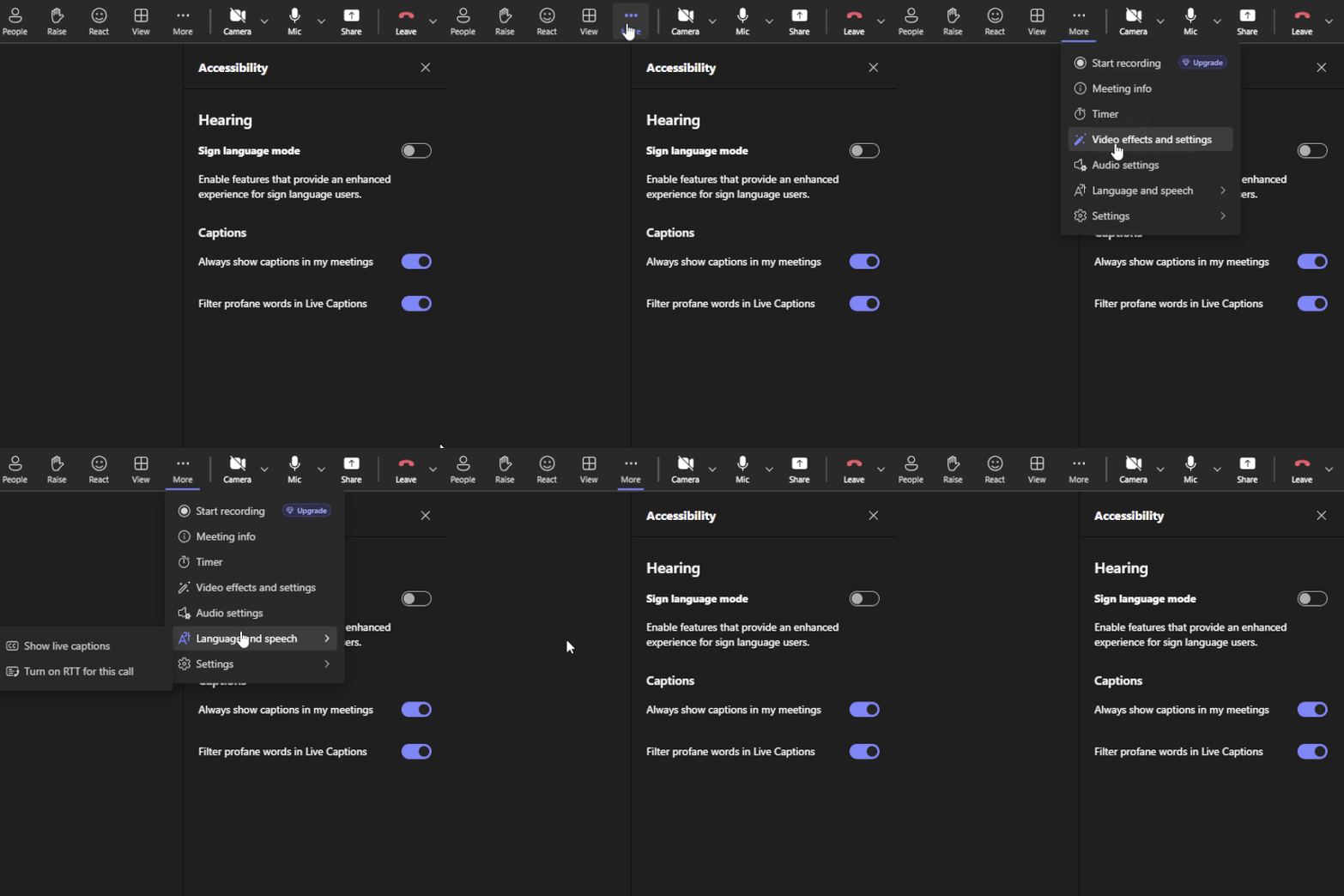
Créez et rejoignez une réunion Teams. Cliquez ensuite sur "Plus" en haut, puis sur "Langue et élocution" et sur "Afficher les sous-titres en direct". Ensuite, activez les sous-titres CART dans les options de la réunion.
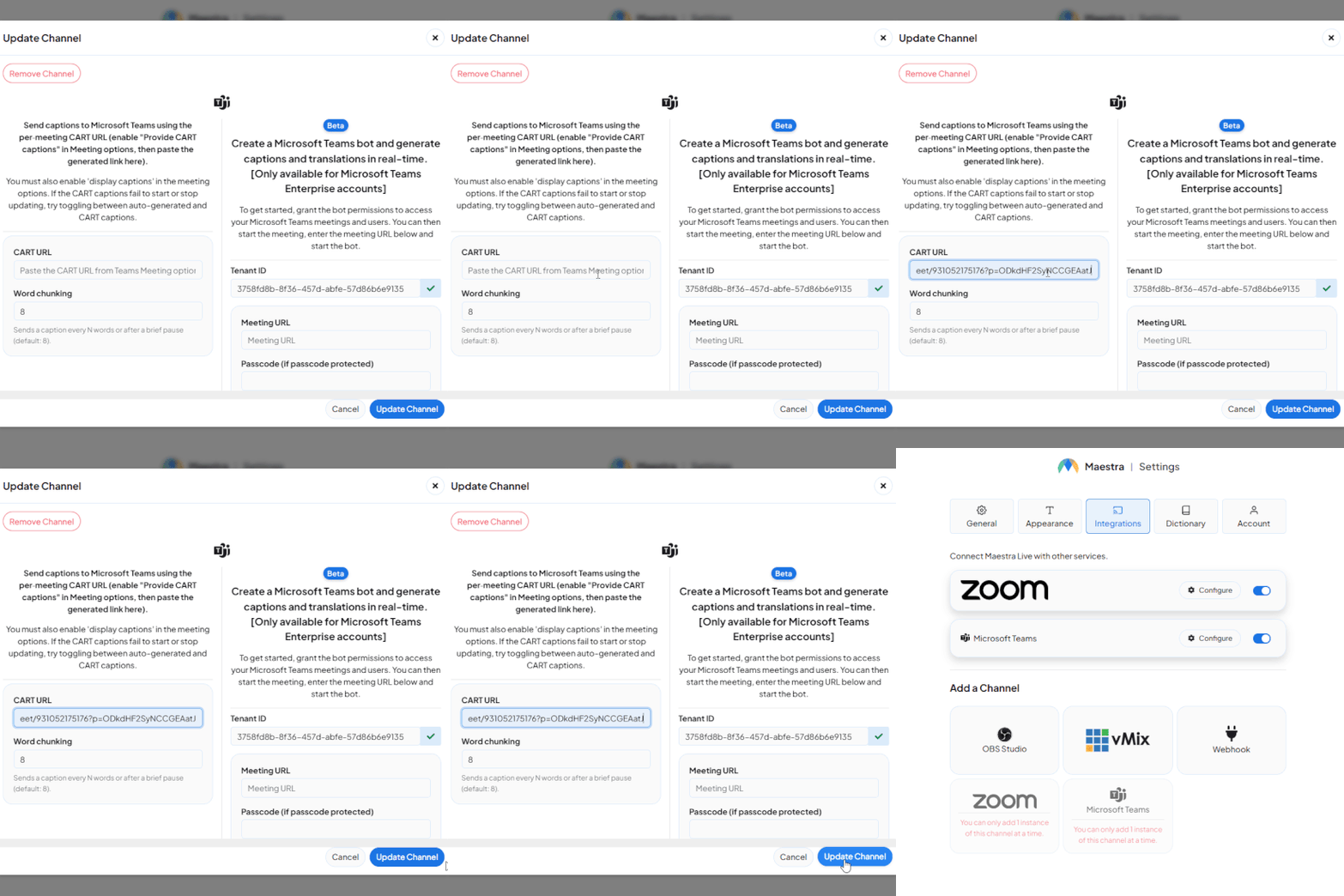
Collez le lien d'invitation à la réunion dans l'onglet d'intégration Microsoft Teams et cliquez sur "Mettre à jour le canal".
Sélectionnez les langues, lancez la session et, pendant que vous parlez, les sous-titres s'affichent sur l'écran de la réunion Teams.
Maestra prend en charge plus de 125 langues pour la traduction en direct, couvrant les principales langues professionnelles et variantes régionales. Traduisez sous-titres et audio en temps réel lors de toute réunion Teams.
Oui. Maestra génère et affiche en temps réel les sous-titres traduits de votre réunion en direct pour que chaque participant puisse suivre dans sa langue.
Oui. Vous pouvez traduire dans plusieurs langues en même temps, pour que chaque participant suive dans sa langue de prédilection.
La traduction de réunions Microsoft Teams s'appuie sur une IA entraînée sur des données conversationnelles réelles, offrant une haute précision malgré un débit rapide, les accents et la terminologie technique.
Oui. Vous pouvez traduire et afficher des sous-titres en direct dans plusieurs langues simultanément pendant le déroulement de la réunion.
Oui. Les sous-titres traduits s'affichent aux côtés de votre affichage de réunion, permettant de suivre présentations et traductions de front.
Oui. Le traducteur prend en charge réunions, webinaires et grands événements avec des sous-titres et un doublage en temps réel pour un public multilingue.
Oui. Les sous-titres et doublages traduits en direct fonctionnent sur bureau et mobile, permettant aux participants de se connecter depuis n'importe quel appareil.