
Judy B.
investigadora independiente"La mejor transcripción de audio en español que he encontrado."
Claridad de la transcripción en español; formato con sentido común, facilidad de uso.
Leer la reseña completaTraduce automáticamente las reuniones de Teams en tiempo real para romper las barreras del idioma y generar transcripciones útiles.







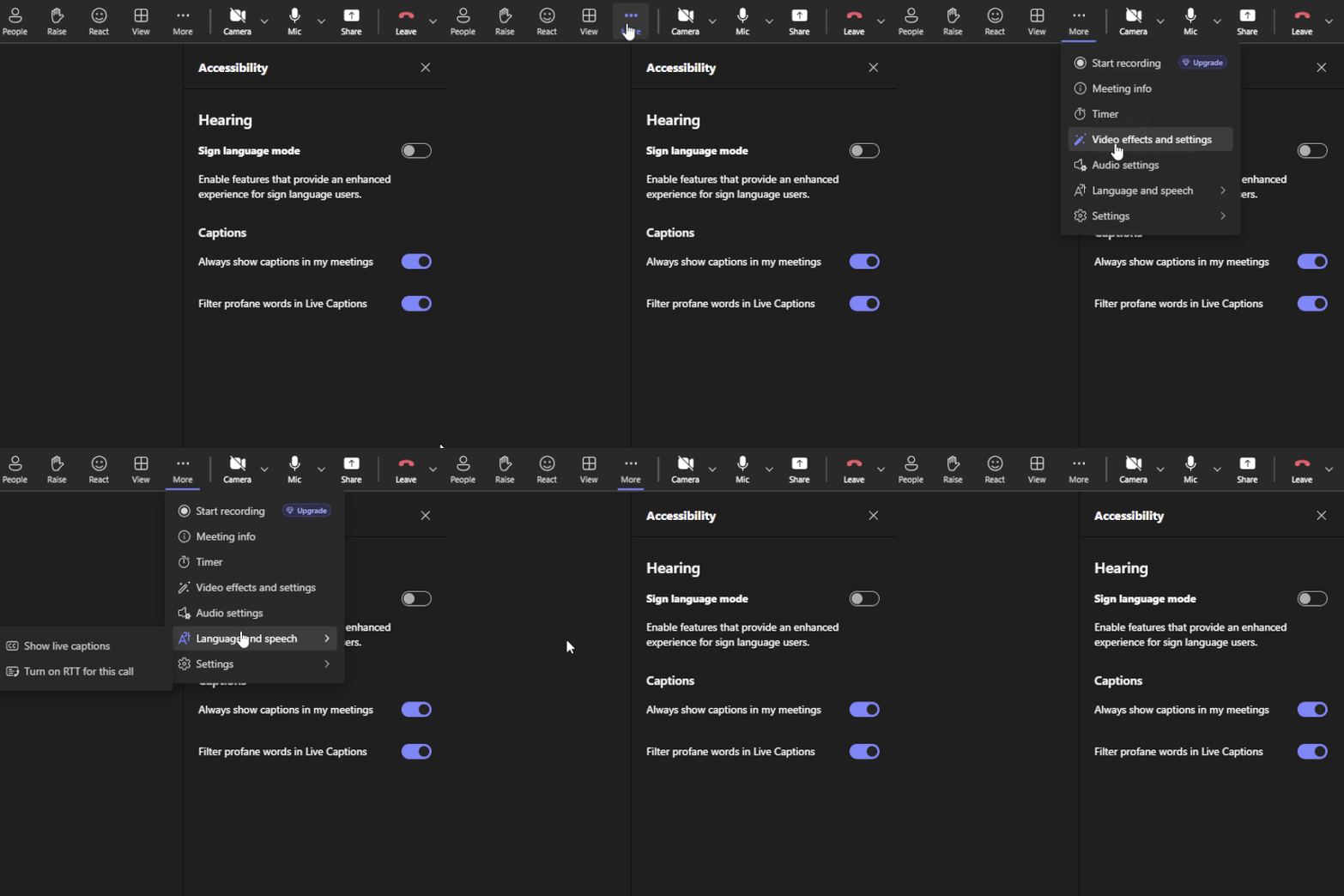
Crea y únete a una reunión de Teams. Luego, haz clic en "Más" arriba, selecciona "Idioma y voz" y haz clic en "Mostrar subtítulos en directo". A continuación, habilita los subtítulos CART en las opciones de la reunión.
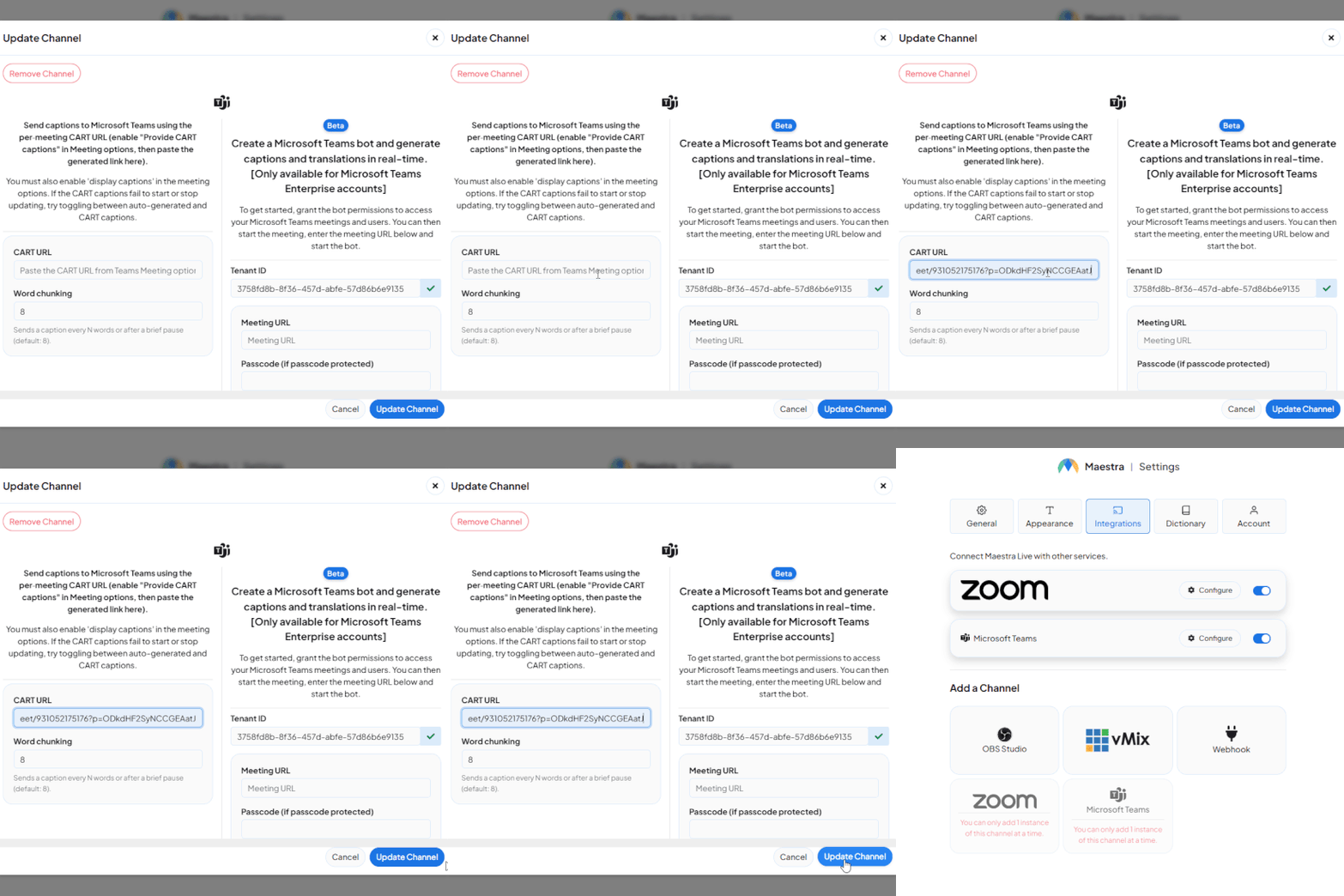
Pega el enlace de invitación a la reunión en la pestaña de integración de Microsoft Teams y haz clic en "Actualizar canal".
Selecciona los idiomas, inicia la sesión y, mientras hablas, aparecerán subtítulos en la pantalla de la reunión de Teams.
Maestra admite más de 125 idiomas para la traducción en vivo, cubriendo los principales idiomas comerciales y variantes regionales. Puedes traducir subtítulos y audio en tiempo real durante cualquier reunión de Teams.
Sí. Maestra genera subtítulos traducidos en directo durante tu reunión para que todos los participantes sigan la sesión al instante en su idioma.
Sí. Puedes traducir a varios idiomas simultáneamente para que cada participante siga la reunión en su idioma preferido.
La traducción de reuniones de Microsoft Teams cuenta con tecnología de IA entrenada con datos conversacionales reales, ofreciendo una gran precisión incluso con habla rápida, acentos y terminología técnica.
Sí. Puedes traducir tus reuniones en directo a varios idiomas de forma simultánea para que cada asistente siga la transmisión en su idioma preferido.
Sí. Los subtítulos traducidos se muestran junto a la vista de tu reunión, permitiendo a los participantes seguir las presentaciones y las traducciones al mismo tiempo.
Sí. El traductor admite reuniones, seminarios web y eventos a gran escala con subtítulos y doblaje en tiempo real para audiencias multilingües.
Sí. Los subtítulos traducidos en directo y el doblaje funcionan en ordenadores y móviles, por lo que los participantes pueden unirse desde cualquier dispositivo.