
Chaitanya P.、マネージング・ディレクター
"Maestra でメディアを使いこなす"
この製品の最大の魅力は自動字幕機能です。そして何より、多言語に対応しています。
全文を読む






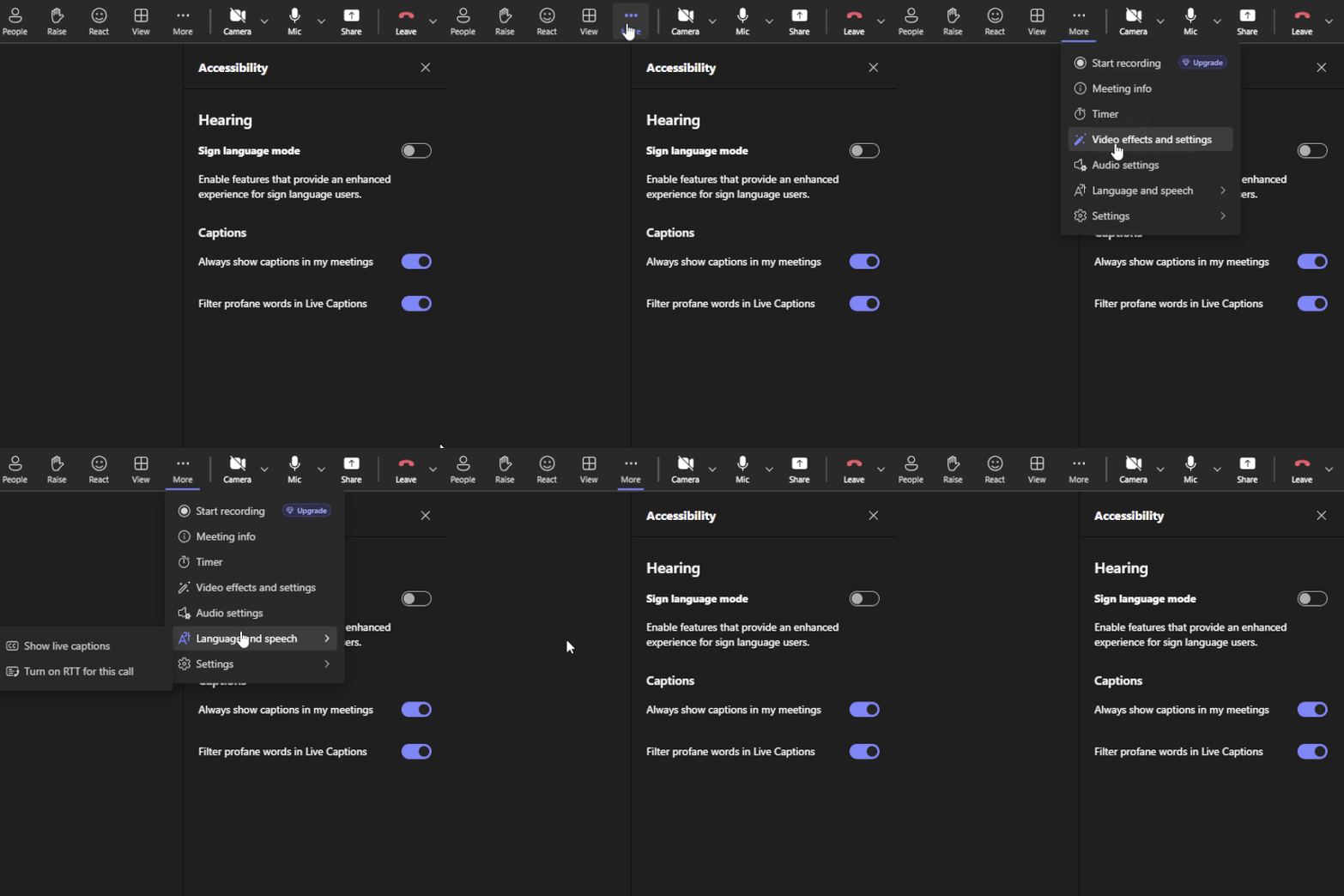
Teams 会議を作成して参加します。上部の「その他」をクリックし、「言語と音声」から「ライブ字幕を表示」を選択します。次に、会議オプションで CART 字幕を有効にします。
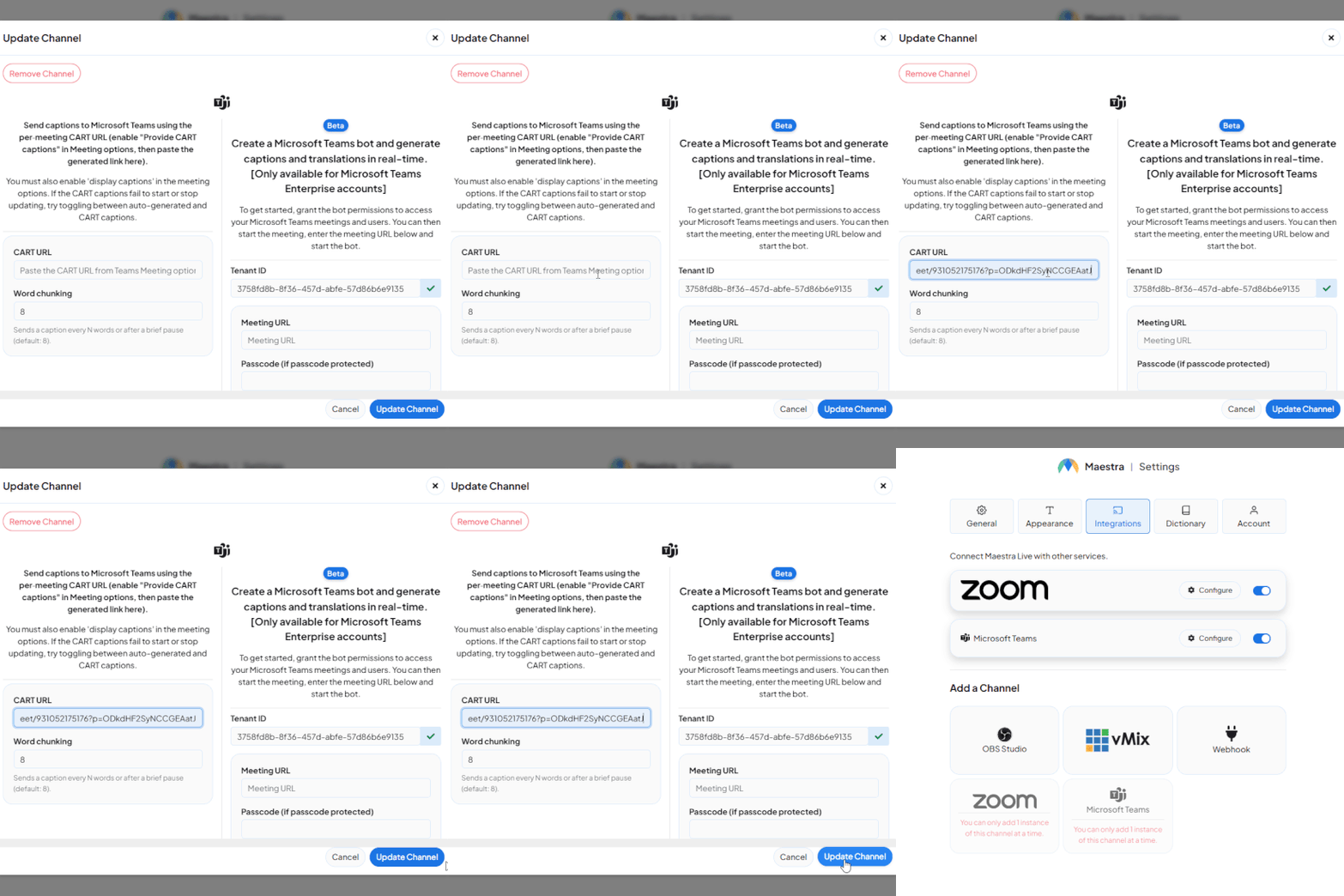
Microsoft Teams 連携タブに会議の招待リンクを貼り付け、「チャンネルを更新」をクリックします。
言語を選択してセッションを開始すると、発話に合わせて Teams 会議画面に字幕が表示されます。
Maestra はライブ翻訳で125以上の言語をサポートしており、主要なビジネス言語や地域バリエーションを網羅しています。あらゆる Teams 会議で、字幕と音声をリアルタイムに翻訳できます。
はい。Maestra は会議の完全なトランスクリプトと翻訳を自動生成するため、エクスポートしてチームと共有したり、将来の参照用にアーカイブしたりできます。
はい。複数の言語へ同時に翻訳できるため、参加者全員が好みの言語で内容を追うことができます。
Microsoft Teams 会議の翻訳は、実際の会話データでトレーニングされたAIによって駆動されており、早口、アクセント、専門用語があっても高い精度を実現します。
はい。会議中の発言をリアルタイムで翻訳し、サポートされている任意の言語でライブ字幕や吹替音声を取得できます。
はい。翻訳された字幕は会議ビューと並行して実行されるため、参加者はプレゼンテーションと翻訳を同時に確認できます。
はい。多言語の視聴者向けに、リアルタイムの字幕と吹替を備えた会議、ウェビナー、大規模イベントをサポートしています。
はい。ライブ翻訳された字幕と吹替はデスクトップおよびモバイルで機能するため、参加者はどのデバイスからでも参加できます。