Chaitanya P.
Geschäftsführer"Mit Maestra die Medien meistern"
Das Beste an diesem Produkt ist die automatische Untertitelung. Und am wichtigsten: Es unterstützt mehrere Sprachen.
Vollständige Bewertung lesenTeams-Besprechungen automatisch in Echtzeit übersetzen, um Sprachbarrieren zu überwinden und aussagekräftige Transkripte zu erstellen.







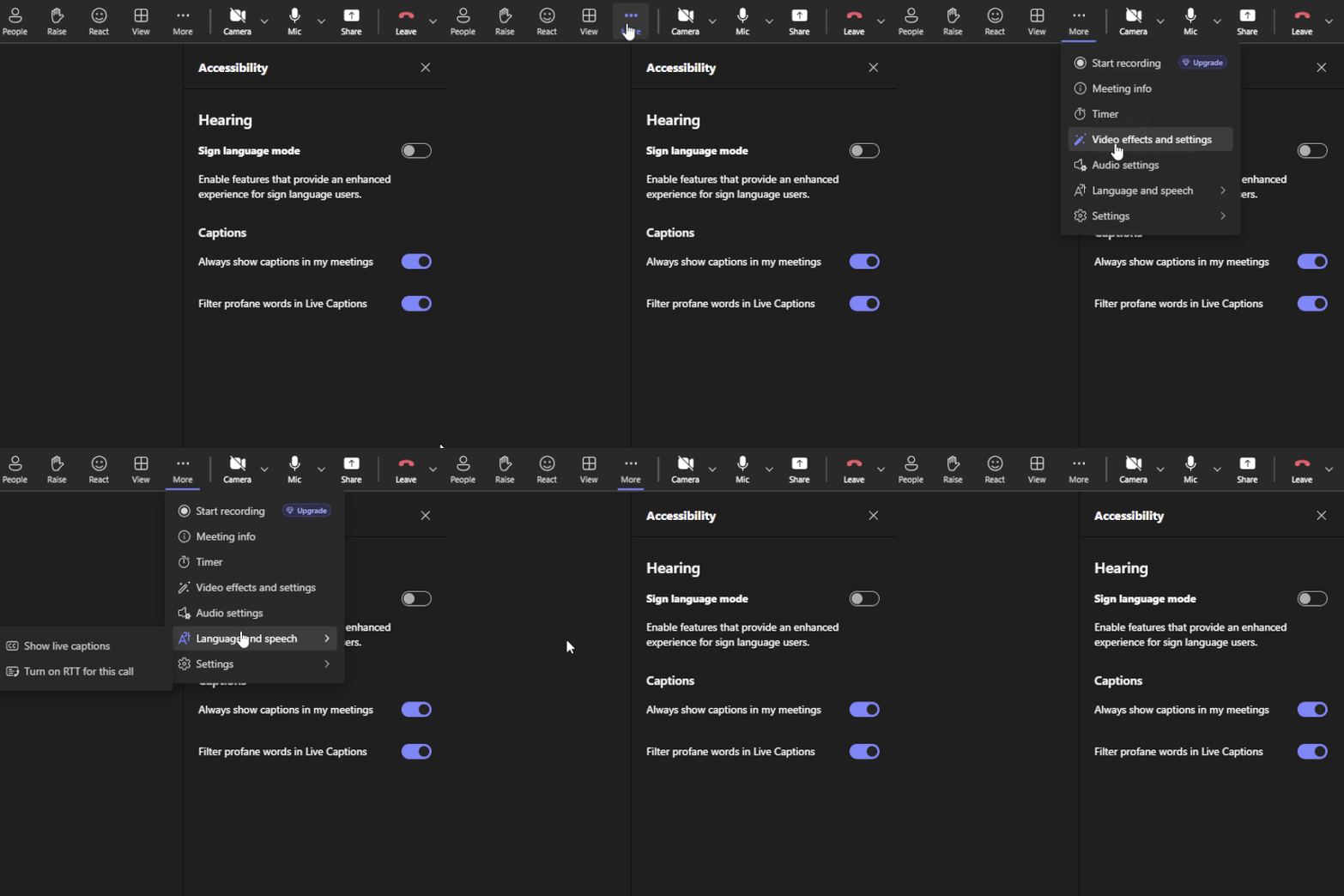
Eine Teams-Besprechung erstellen und beitreten. Dann oben auf "Mehr", gefolgt von "Sprache und Sprache" klicken und "Live-Untertitel anzeigen" auswählen. Anschließend CART-Untertitel in den Besprechungsoptionen aktivieren.
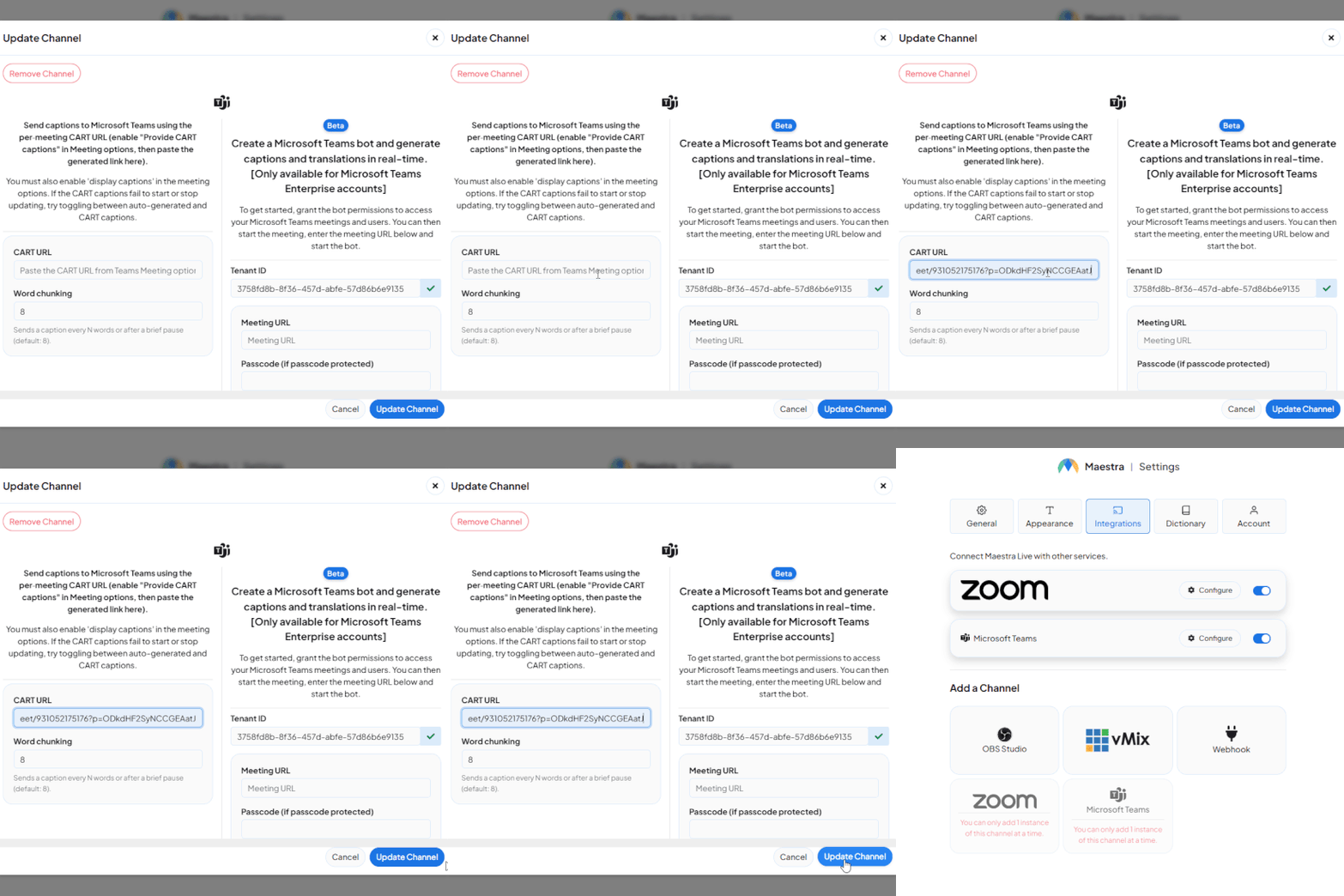
Den Einladungslink zur Besprechung in den Microsoft Teams-Integrations-Tab einfügen und auf "Kanal aktualisieren" klicken.
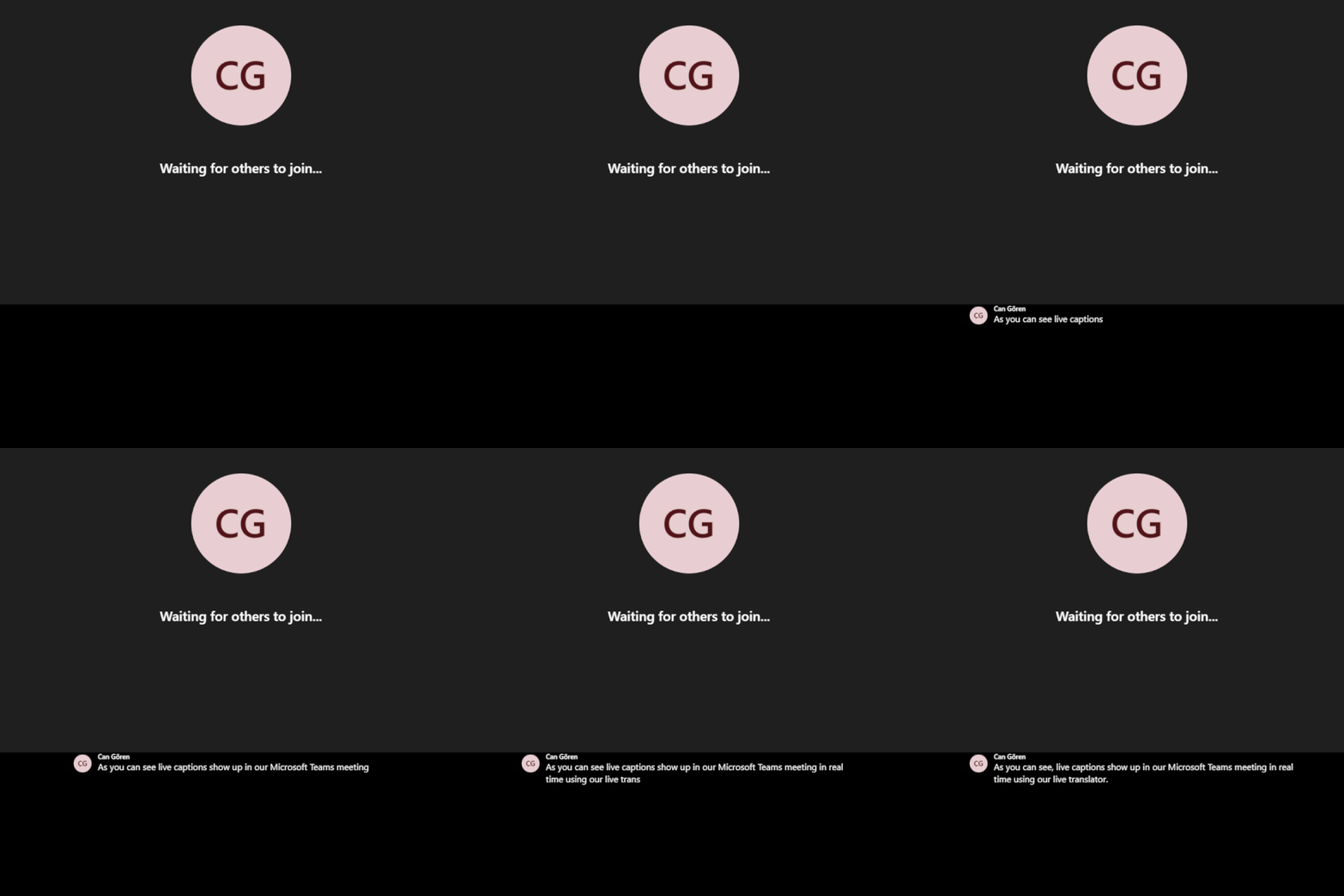
Sprachen auswählen, die Sitzung starten und während des Sprechens erscheinen Untertitel auf dem Bildschirm der Teams-Besprechung.
Maestra unterstützt über 125 Sprachen für die Live-Übersetzung und deckt alle gängigen Geschäftssprachen und regionalen Varianten ab. Sie können Untertitel und Audio während jeder Teams-Besprechung in Echtzeit übersetzen.
Ja. Maestra generiert in Echtzeit ein vollständiges Live-Protokoll und eine Übersetzung Ihres Meetings, die Sie direkt während der Sitzung teilen oder für Ihre Live-Zwecke nutzen können.
Ja. Sie können gleichzeitig in mehrere Sprachen übersetzen, sodass jeder Teilnehmer in seiner bevorzugten Sprache folgen kann.
Die Übersetzung für Microsoft Teams-Besprechungen basiert auf KI, die anhand realer Konversationsdaten trainiert wurde, und liefert selbst bei schneller Sprache, Akzenten und Fachtermini eine hohe Genauigkeit.
Ja. Sie können Live-Untertitel und Audio während einer laufenden Teams-Besprechung nahtlos in Echtzeit in jede unterstützte Sprache übertragen.
Ja. Die übersetzten Untertitel laufen parallel zu Ihrer Besprechungsansicht, sodass die Teilnehmer Präsentationen und Übersetzungen gleichzeitig verfolgen können.
Ja. Der Übersetzer unterstützt Besprechungen, Webinare und Großveranstaltungen mit Echtzeit-Untertiteln und Dubbing für ein mehrsprachiges Publikum.
Ja. Live übersetzte Untertitel und Dubbing funktionieren auf Desktop und Mobilgeräten, sodass Teilnehmer von jedem Gerät aus teilnehmen können.