Chaitanya P.
amministratore delegato"Padroneggia i media con Maestra"
Il lato migliore di questo prodotto è il sottotitolaggio automatico. E soprattutto, supporta più lingue.
Leggi la recensione completaTraduci automaticamente le riunioni Teams in tempo reale per abbattere le barriere linguistiche e generare trascrizioni dettagliate.







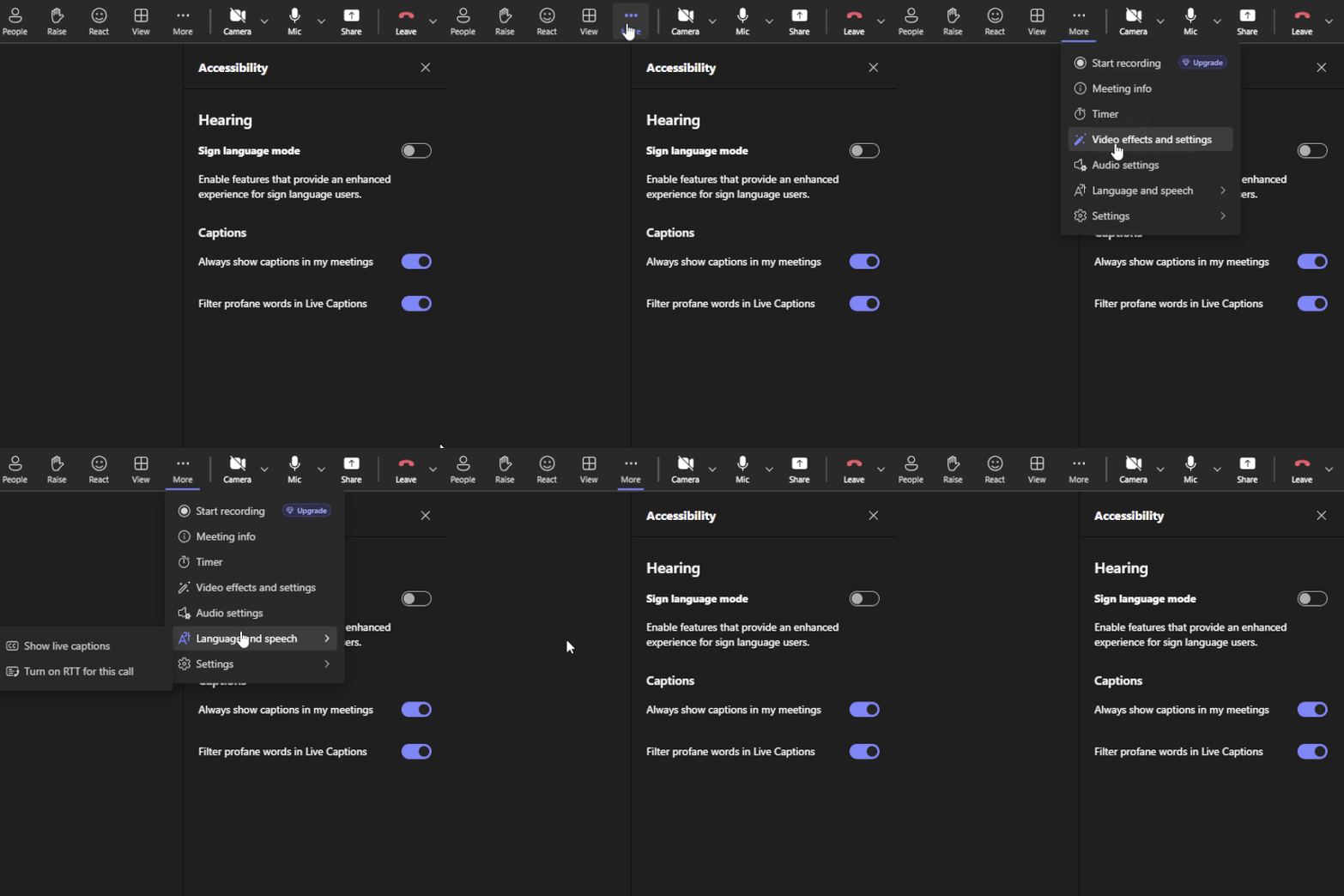
Crea e partecipa a una riunione Teams. Quindi, fai clic su "Altro" in alto, poi su "Lingua e parlato" e fai clic su "Mostra sottotitoli dal vivo". Dopodiché, abilita i sottotitoli CART nelle opzioni della riunione.
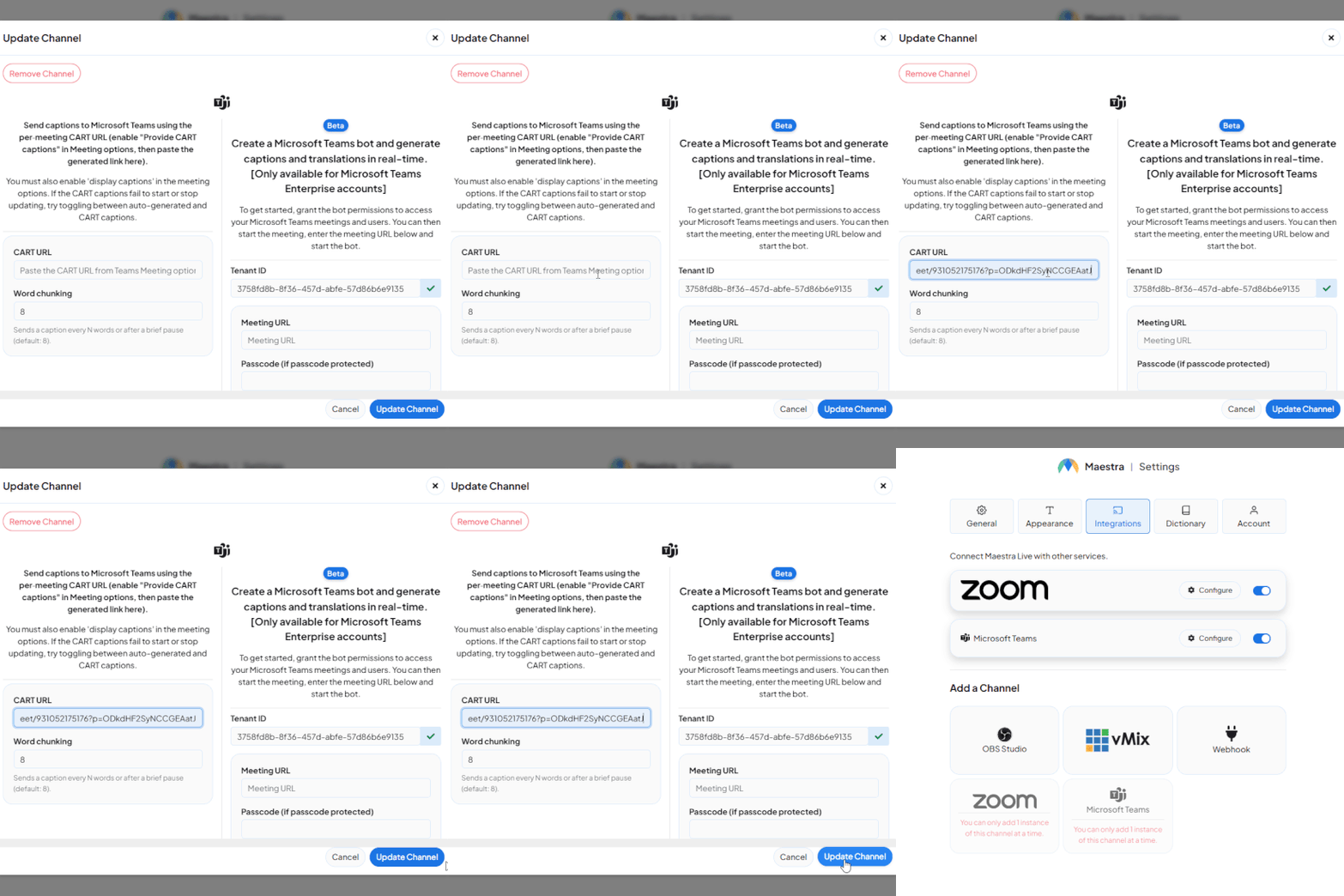
Incolla il link di invito alla riunione nella scheda di integrazione di Microsoft Teams e fai clic su "Aggiorna canale".
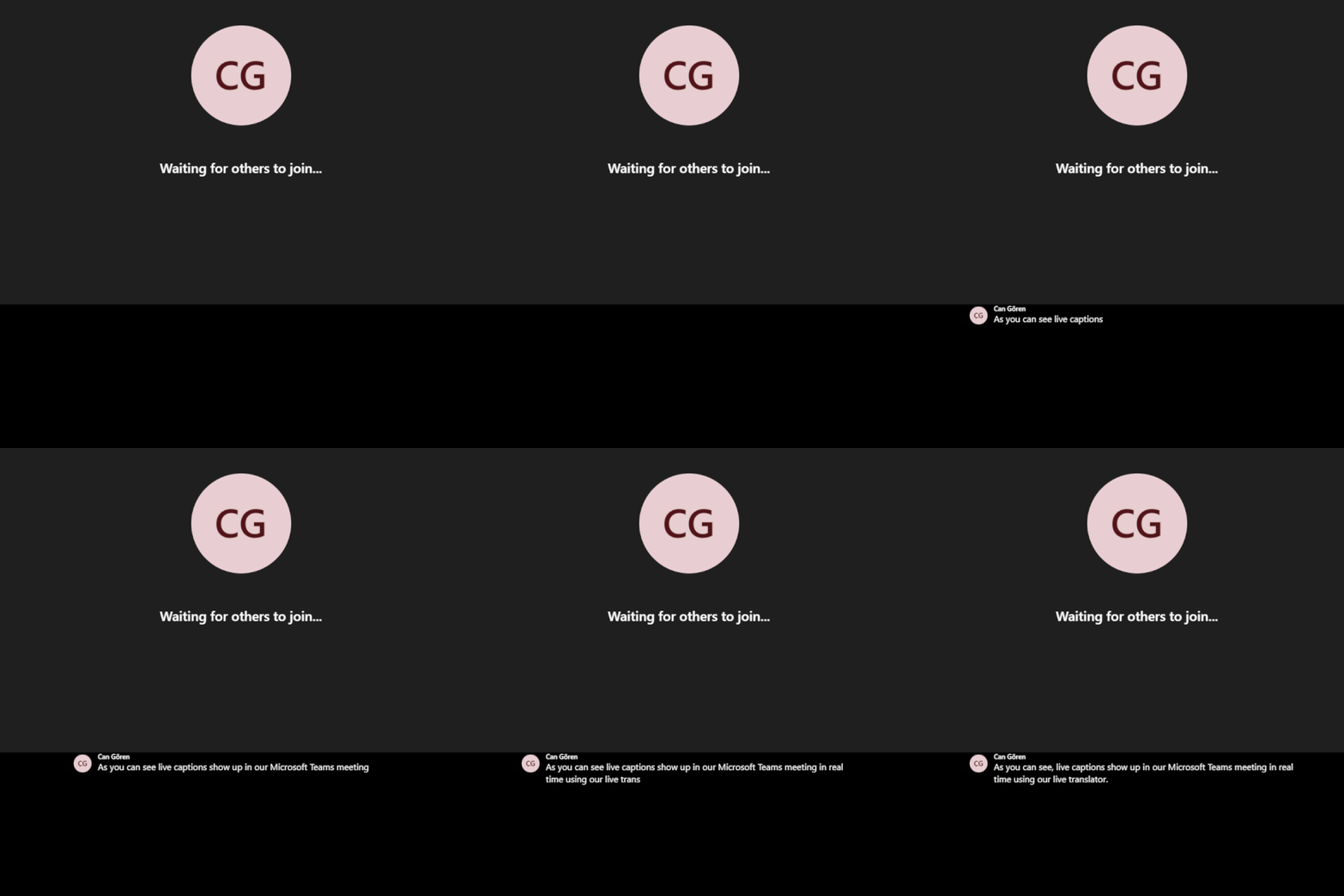
Seleziona le lingue, avvia la sessione e, mentre parli, i sottotitoli compariranno sullo schermo della riunione Teams.
Maestra supporta oltre 125 lingue per la traduzione in tempo reale, coprendo tutte le principali lingue commerciali e varianti regionali. Puoi tradurre sottotitoli e audio in tempo reale durante qualsiasi riunione Teams.
Sì. Maestra genera automaticamente una trascrizione e una traduzione complete della tua riunione che puoi esportare, condividere con il tuo team o archiviare per riferimento futuro.
Sì. Puoi tradurre in più lingue simultaneamente, in modo che ogni partecipante segua nella propria lingua preferita.
La traduzione delle riunioni Microsoft Teams è alimentata da un'intelligenza artificiale addestrata su dati di conversazione reali, garantendo un'elevata precisione anche con parlata veloce, accenti e terminologia tecnica.
Sì. Puoi collegarti alle riunioni in corso per ottenere sottotitoli tradotti e interpretariato in tempo reale in qualsiasi lingua supportata.
Sì. I sottotitoli tradotti scorrono accanto alla visualizzazione della riunione, così i partecipanti possono seguire presentazioni e traduzioni allo stesso tempo.
Sì. Il traduttore supporta riunioni, webinar ed eventi su larga scala con sottotitoli in tempo reale e doppiaggio per pubblici multilingue.
Sì. I sottotitoli tradotti dal vivo e il doppiaggio funzionano su desktop e dispositivi mobili, così i partecipanti possono unirsi da qualsiasi dispositivo.