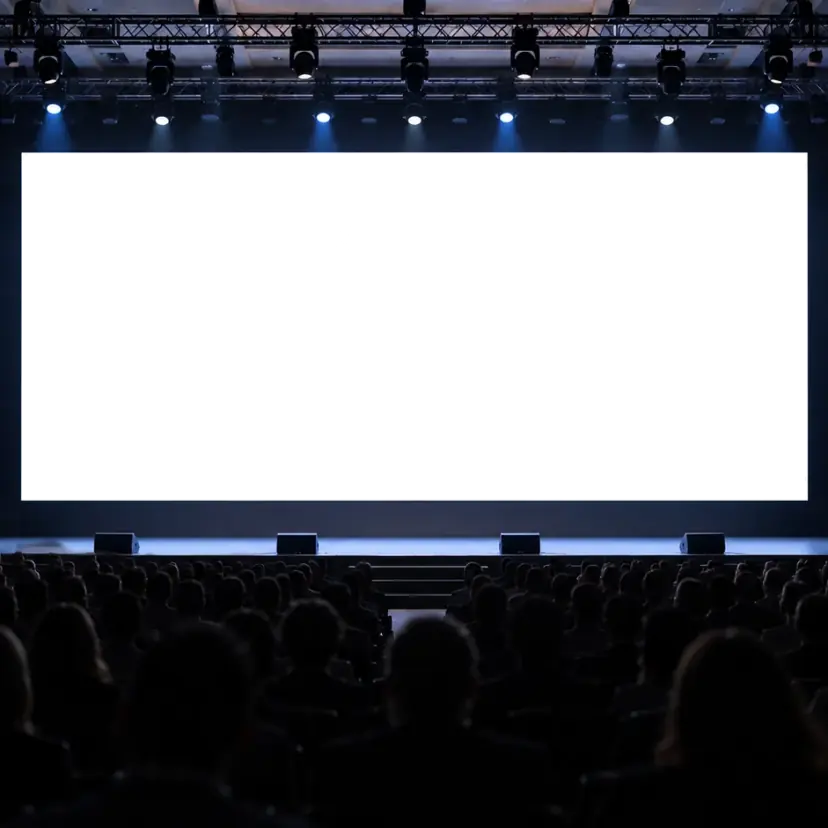
基調講演、パネル、ブレイクアウトセッション
ホール、展示会、ライブ配信など、すべての参加者が自分のデバイスで視聴できます。大勢のオーディエンスに対応するキャパシティと、リハーサル時のサポートを提供します。
Maestra Liveは、会議やイベント向けのAI通訳プラットフォームです。発言者をリアルタイムで字幕化・翻訳し、参加者は自分のデバイスで好みの言語に合わせて視聴できます。
大画面およびすべての参加者のデバイスで、AI音声または発言者自身の声により、発言に合わせて字幕、翻訳、吹き替えを行います。
音声や動画ファイルをアップロードするだけで、いつでも好きな時に字幕付与、文字起こし、翻訳、吹き替えを行い、結果を編集してからエクスポートできます。
ルームを設定し、定期的なイベントには同じリンクを使用します。セッションは3つのステップで行われます。
セッション名を入力し、発言者が使用する言語とオーディエンスが必要とする言語を選択します。会場のマイク、Zoom、Microsoft Teams、Google Meet、OBS、vMixから音声を取り込みます。
画面や印刷されたカードにQRコードを表示するか、単にリンクを送信します。参加者はアプリをインストールすることなくブラウザで開き、言語を選択します。
発言者が話すにつれて、参加者はライブの字幕を読むか、自分の言語のAI音声を聴きます。イベント中に言語を追加することも可能です。
ホール、展示会、ライブ配信など、すべての参加者が自分のデバイスで視聴できます。大勢のオーディエンスに対応するキャパシティと、リハーサル時のサポートを提供します。

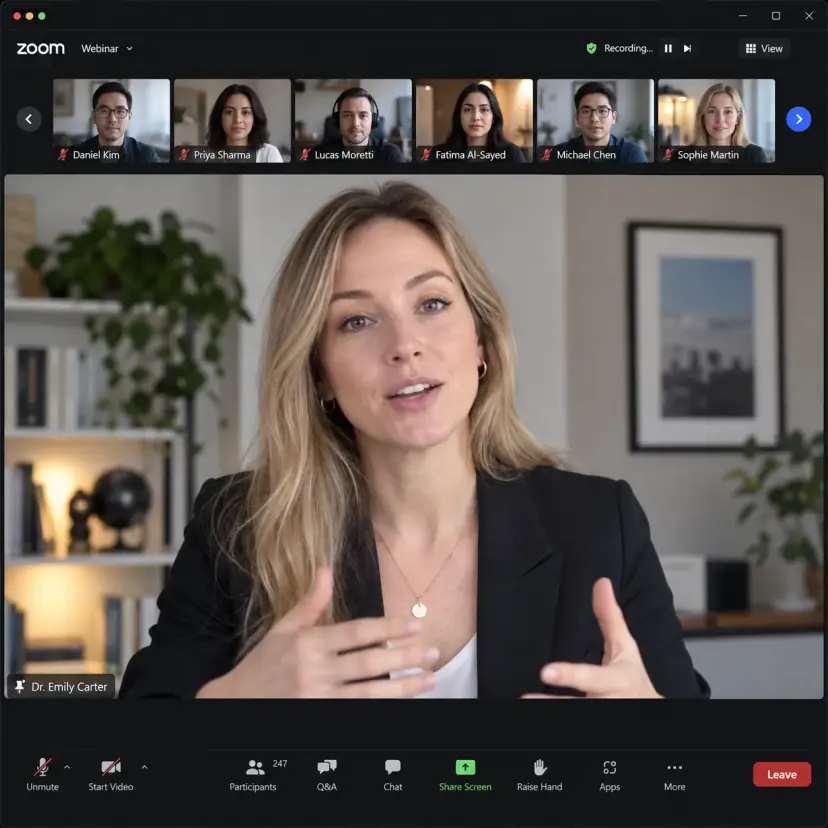
Zoomのミーティングやウェビナーに翻訳された字幕を直接送信し、参加者が独自の言語を選択できるようにリンクを共有します。
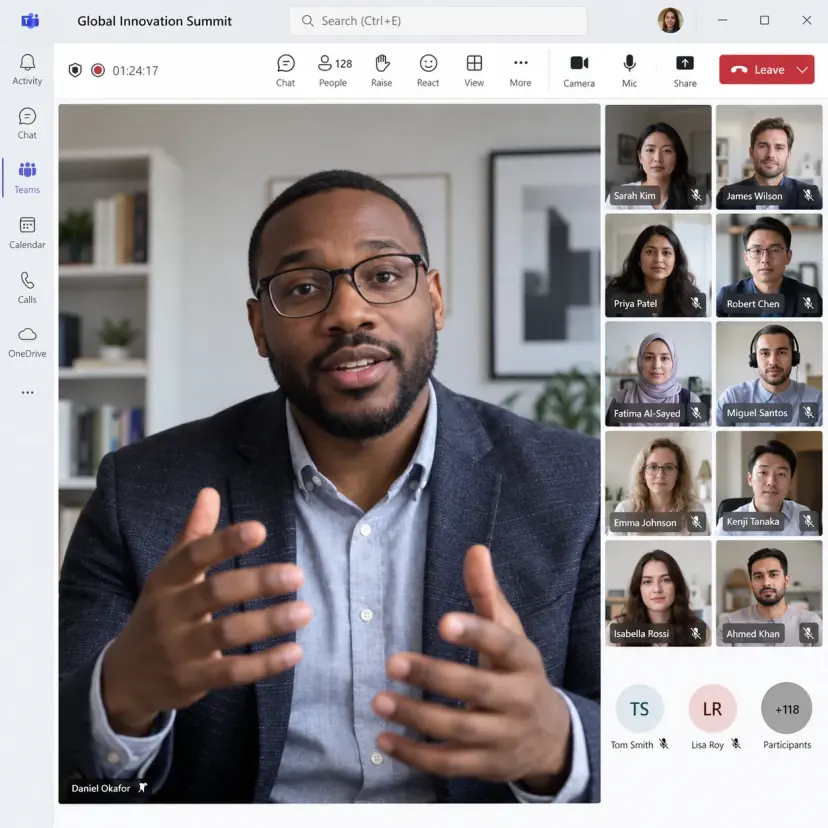
発表者の横にライブ翻訳字幕を表示して、オールハンズミーティングやタウンホールを開催します。
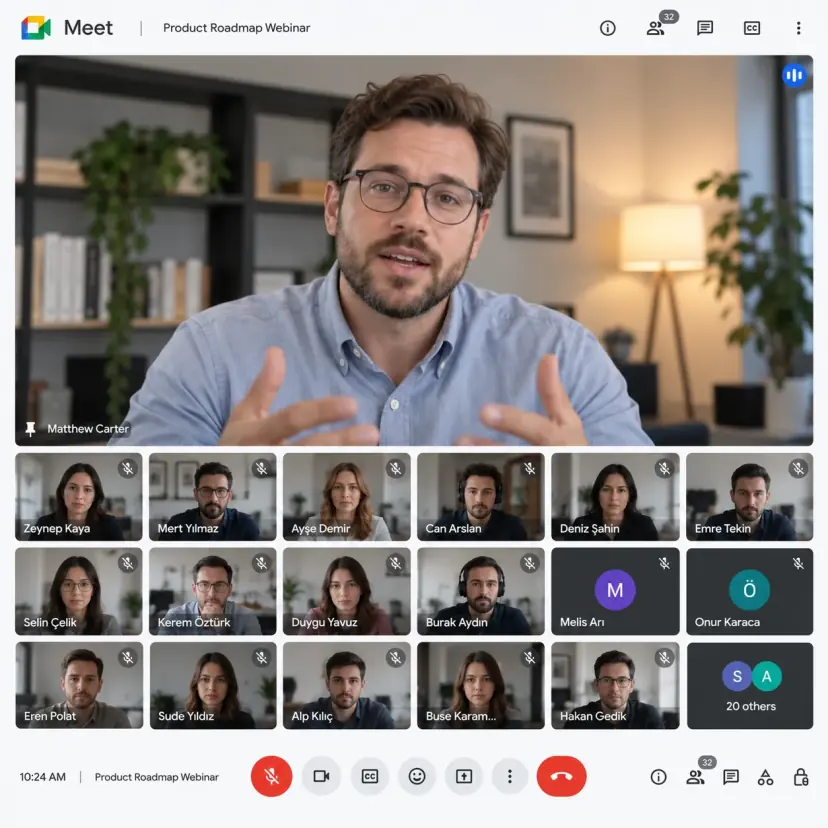
日常の通話を多言語対応に保ちます。会話がスムーズに進む間、誰もが自分の言語で読み進めます。


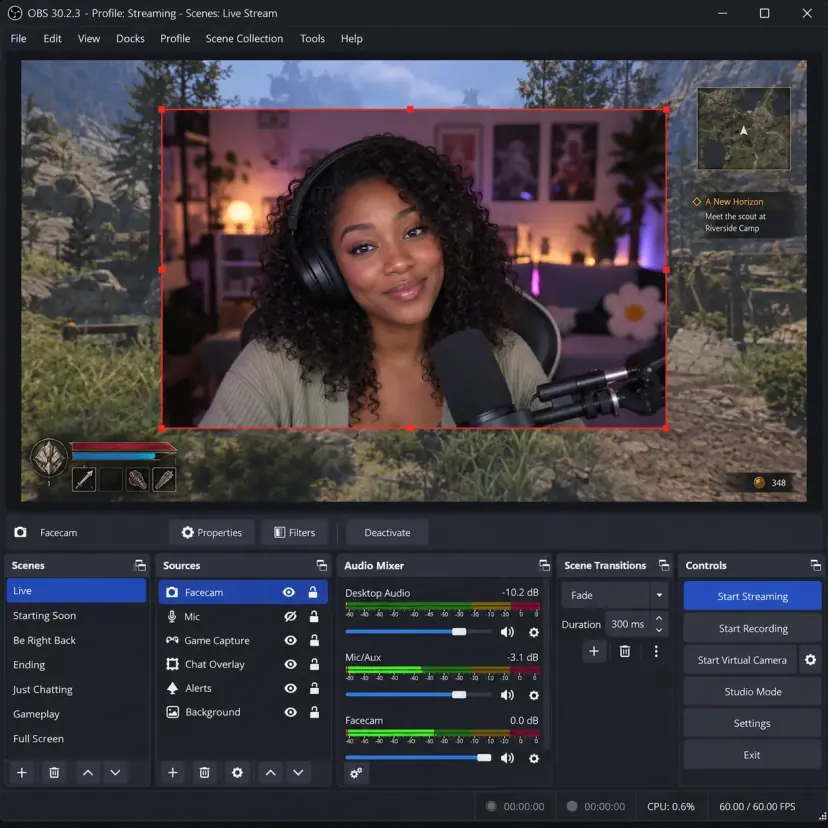
配信に合わせてスタイリングされたブラウザソースとして、ストリームに翻訳された字幕を追加します。

会場のAVミキサーまたはマイクを接続してQRコードを共有し、参加者が自分のデバイスで自分の言語で読んだり聴いたりできるようにします。
| 通常の方法 | Maestra Liveの場合 |
|---|---|
| 通常の方法 誰か別の音声による、スケジュールされたデモ | Maestra Liveの場合 購入前にお自身のオーディエンスで行う実際の翻訳セッション |
| 通常の方法 営業担当との通話とカスタム見積もり | Maestra Liveの場合 デモを予約する または営業チームに連絡し、お好みのプランを選択する前に無料トライアルですぐに始められます。 |
| 通常の方法 イベント途中で切れる可能性のあるクレジット | Maestra Liveの場合 明確なセッションごとの制限がある無制限のセッション |
| 通常の方法 レンタルのヘッドセット、またはインストールの必要なアプリ | Maestra Liveの場合 リンクまたはQRコード。参加者はブラウザで視聴 |
| 通常の方法 イベントごとに新しいリンクが必要 | Maestra Liveの場合 再利用可能な1つのブランディング済みルーム: live.maestra.ai/join/your-organization |
| 通常の方法 プラットフォームごとに異なるセットアップ | Maestra Liveの場合 Zoom、Google Meet、Teams、OBS、vMixに対応 |
| 通常の方法 数週間前に固定される言語設定 | Maestra Liveの場合 イベント中でも自分で言語や話者を変更可能 |
主催者から最も多く寄せられる質問に、ライブQ&A形式でお答えします。1つ選んでステージに上げてください。
AI通訳は、音声認識と機械翻訳を使用して、話者が話している間にその言葉を他の言語の字幕や音声に変換します。Maestra Liveは、会議、カンファレンス、イベントでこれを実現し、参加者は自身のスマートフォン、タブレット、またはラップトップでそれを追うことができます。
Maestra LiveとMaestra StudioはどちらもAIを使用して字幕、翻訳、音声生成を行います。違いは、作業が行われるタイミングと、開始時の元データです。
実行タイミング: Maestra Liveは話者の発話中にリアルタイムで動作します。Maestra Studioは、ファイルをアップロードした際にオンデマンドで動作します。
開始時の元データ: Maestra Liveは、会場のマイクやミキサー、Zoom、Microsoft Teams、Google Meet、OBS、vMixなどのライブ音声フィードを取り込みます。Maestra Studioは、完成した音声または動画ファイルを使用します。
得られる結果: Maestra Liveは、参加者のデバイスにリアルタイム字幕、翻訳、AI音声を提供します。Maestra Studioは、編集やエクスポートが可能な字幕、トランスクリプト、翻訳、音声・動画の吹き替え版を提供します。
最適な用途: Maestra Liveはカンファレンス、会議、ウェビナー、教会の礼拝、ライブ配信に適しています。Maestra Studioは、字幕付与、翻訳、吹き替えを行いたいあらゆる録音データに適しています。
同じイベントで両方を使用することもできます。開催中にMaestra Liveを実行し、その後録画をMaestra Studioにアップロードして、後から視聴できる字幕、トランスクリプト、または吹き替え版を作成できます。
Maestra Studio は、音声および動画ファイル向けのオンデマンドプラットフォームです。録音をアップロードして字幕を生成したり、編集可能なトランスクリプトに変換したり、125以上の言語に翻訳したり、AI音声で吹き替えたりして、結果を編集・エクスポートできます。ライブである必要がないため、ご自身のペースで作業を進められます。
はい。イベントを録画した後、その録画をMaestra Studioにアップロードして字幕の追加、翻訳されたトランスクリプトの作成、または吹き替えを行うことができます。イベントに参加できなかった方や、別の言語を好む方が後から視聴したり読んだりできるようになります。
Maestraは、会場のAVミキサー、マイク、またはZoom、Microsoft Teams、OBS、vMixから発言者の音声を取り込みます。発言を数秒遅れで字幕に変換し、選択した言語に翻訳します。参加者はQRコードをスキャンするかイベントのリンクを開き、言語を選択して自分のデバイスで読んだり聴いたりします。
字幕と翻訳は通常、話者の発話から数秒以内に表示されます。実際の遅延は、言語ペア、音声品質、インターネット接続によって異なります。
ほとんどのカンファレンス、会議、ウェビナー、宗教儀式においては、可能です。AI通訳は1つのセッションで多数の言語をカバーでき、言語ごとに通訳者を予約する必要がないため、コストが抑えられ、急な手配も可能です。公認通訳者が必要とされる法務、医療、外交の場では、主催者は通常、引き続き人間の通訳者と協力しています。
精度は主に音声品質、アクセント、専門用語に依存します。会場のAVミキサーからのクリーンなフィードと、名前や専門用語用のカスタム辞書を使用することで、最高の結果が得られます。イベント前のリハーサルでのテストをお手伝いします。
参加者はQRコードをスキャンするかイベントのリンクを開き、言語を選択して、ブラウザでライブ字幕を読むかAI音声を聴きます。アプリ、ヘッドセット、ブースは必要ありません。
Maestra LiveはZoom、Microsoft Teams、Google Meet、OBS、vMixと連携します。翻訳された字幕はZoom、Teams、Google Meetの通話内に表示され、OBSやvMixではストリームに追加されます。対面イベントの場合は、会場のAVミキサーやマイクを接続し、参加者は大画面または自分のデバイスで視聴できます。
Maestra Liveを会議に接続すると、Zoomの字幕バーまたはTeamsの発表者の横に翻訳された字幕が表示されます。参加者はリンクを開いて自分の言語で視聴することもできます。
はい。Maestra LiveはAI 同時通訳を提供します。発言者の数秒後に、字幕やAI音声として複数の言語に同時に翻訳します。参加者はブースやヘッドセットなしで、自分のデバイスで言語を選択できます。
Maestra Liveは、ライブ字幕と翻訳で100以上の言語をサポートしています。1つのセッションで同時に実行できる言語の数はプランによって異なります(イベントプランでは最大5言語、Enterpriseプランではさらに多くの言語を利用可能)。すべてのプランと制限については、料金ページをご確認ください。
プランは月額15ドルからで、明確なセッション制限付きの無制限セッションが含まれます。すべての価格が公開されているため、見積もりなしでプランを比較してオンラインで購入できます。 すべてのプランと価格を見る。
はい。プランを選択する前に、Maestra Liveを無料で試して、独自のオーディエンスと翻訳セッションを実行することができます。
はい。双方向翻訳により、両方の話者が会話に参加し続けることができ、会議、Q&Aセッション、インタビューに最適です。
はい。参加者はAI音声による翻訳を聴いたり、自分の言語でライブ字幕を読んだり、両方を同時に行ったりすることができます。Zoom、Teams、Google Meet内では、翻訳は字幕としてのみ表示されます。
共有を選択しない限り、セッションはプライベートに保たれ、誰がアクセスできるかを制御できます。当社の プライバシーポリシー をお読みください。