







Chaitanya P.、マネージング・ディレクター
"Maestra でメディアを使いこなす"
この製品の最大の魅力は自動字幕機能です。そして何より、多言語に対応しています。
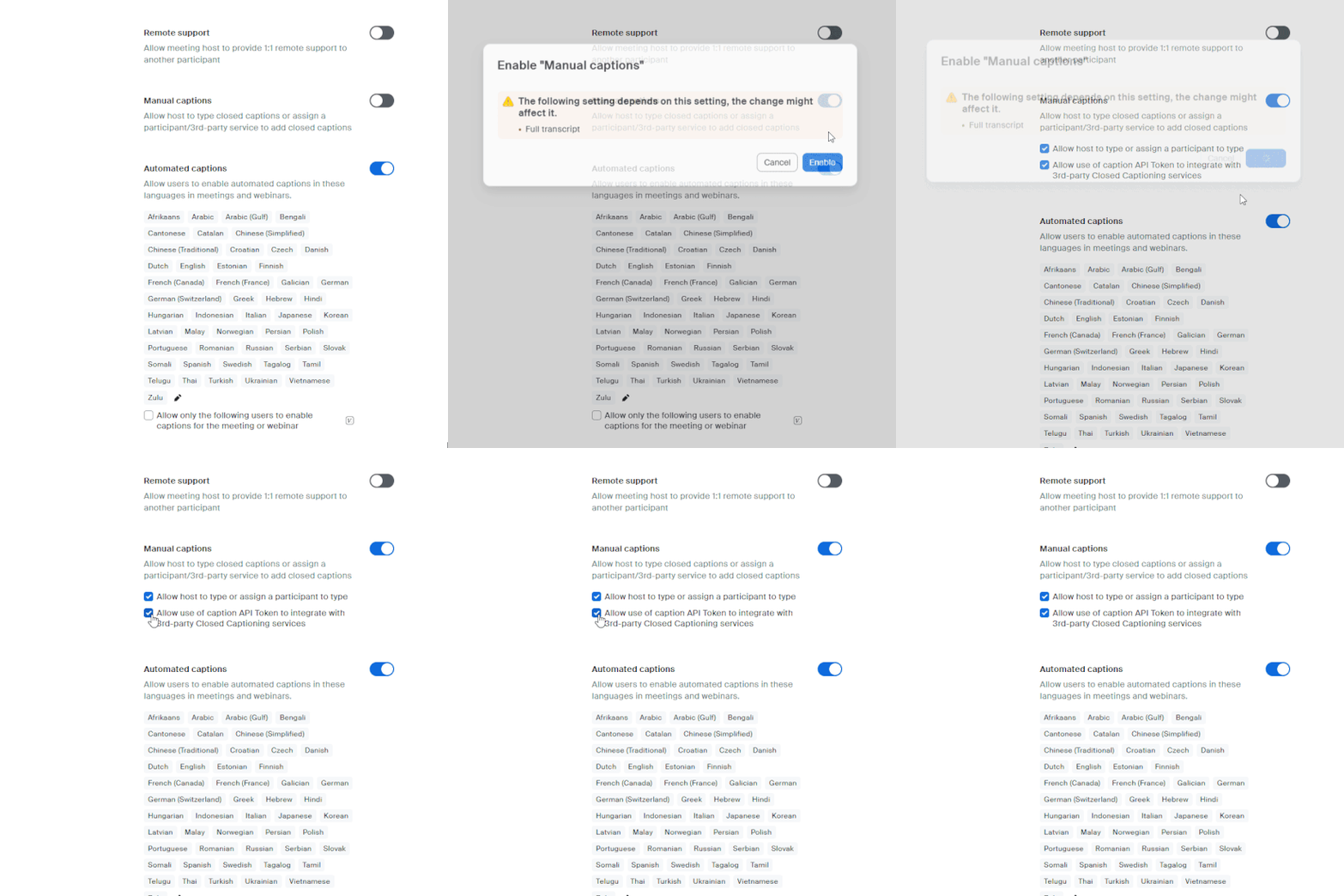
全文を読むZoomアカウントの「ミーティング(詳細)」設定を開き、手動字幕を有効にします。キャプションAPIトークンの使用も許可してください。
会議を開始し、ツールバーで手動字幕をオンにします。その特定の会議のAPIトークンをコピーします。
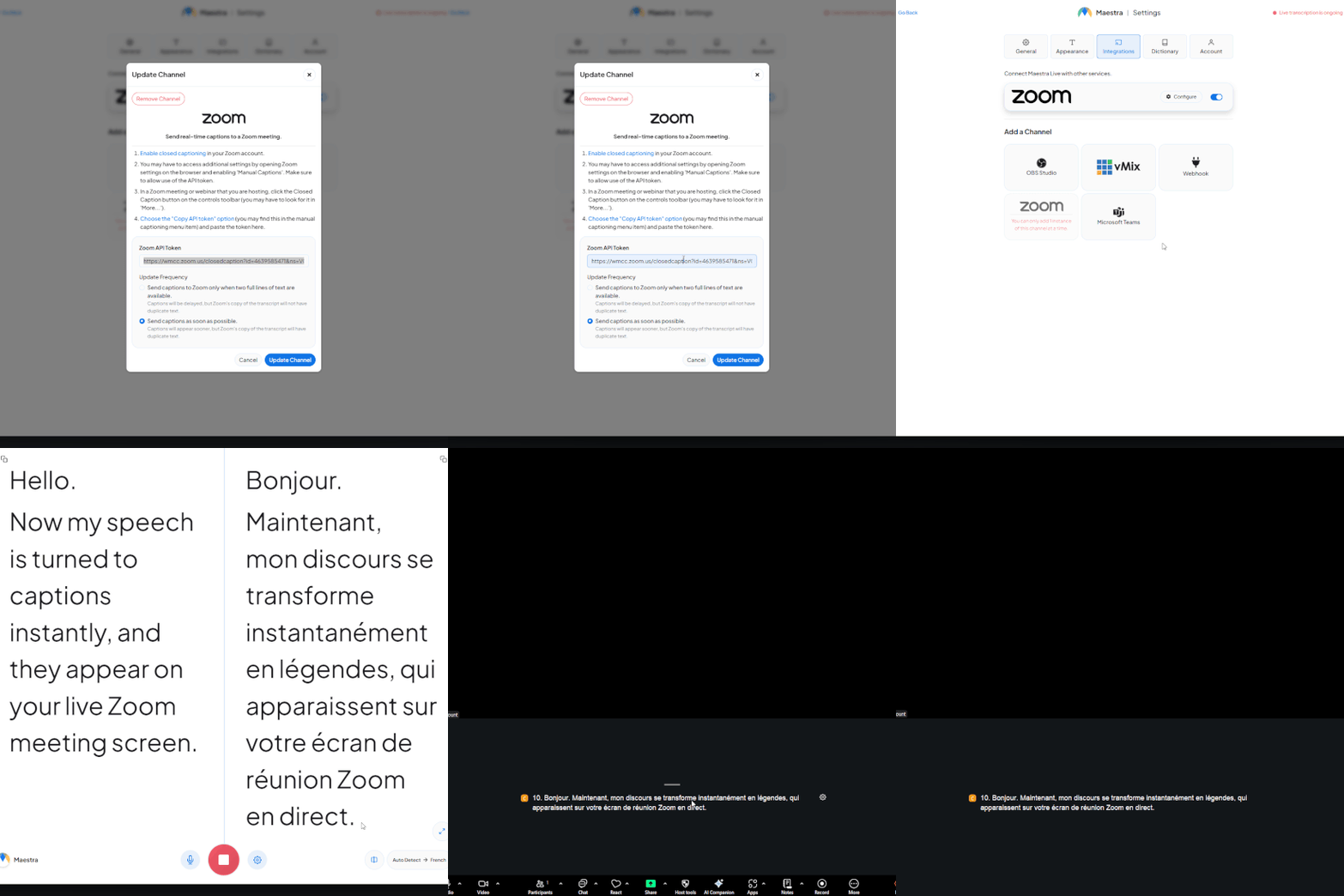
Maestra Liveの「連携」タブに移動します。Zoom連携のポップアップにAPIトークンを貼り付けます。次にアプリを開始し、翻訳言語を選択して話し始めます。Zoomの会議画面に翻訳された字幕が表示されます。
MaestraはZoomと連携し、ライブ会議、ウェビナー、イベント中にリアルタイムの音声翻訳を提供します。
参加者が話すと、音声が即座にキャッチされて処理され、選択したターゲット言語に翻訳されます。参加者は好みの言語で翻訳をライブ字幕として追うことができます。
いいえ。参加者が追加のソフトウェアをインストールする必要はありません。
通常通りZoom会議に参加するだけで、提供されたインターフェースを通じてライブ翻訳された字幕にアクセスできます。
主催者の場合、セットアップはわずか数分で完了します。
Maestraは125言語以上のライブ翻訳をサポートしており、世界中の視聴者が母国語で同じ会議に参加できるようにします。
はい。最小限の遅延でリアルタイムに翻訳が行われます。
音声は数秒以内に処理されて翻訳字幕として表示されるため、国際的なビジネス会議、ウェビナー、バーチャル会議、トレーニングセッション、グローバルチームの通話に適しています。
いいえ、これはZoomの組み込み通訳機能とは異なります。Zoomの通訳は人間の通訳者に依存しており、手動での言語チャネル管理が必要です。MaestraのソリューションはAIパワードのライブ翻訳を使用するため、通訳者を必要とせず、複数の言語に瞬時に対応でき、運用コストを削減し、セットアップを大幅に迅速化します。
はい、この連携はZoomミーティング、Zoomウェビナー、および大規模なバーチャルイベントで機能します。国際的な視聴者をサポートするように設計されており、追加の技術的な複雑さなしに多数の参加者に対応できます。
はい、セッション終了後に元の文字起こしと翻訳されたバージョンの両方をダウンロードできます。これらは、ドキュメント化、字幕、コンプライアンス記録に使用したり、テキストコンテンツとして再利用したりできます。
はい、すべての音声処理は厳格なデータセキュリティ基準に従っています。このプラットフォームはプロフェッショナルおよびエンタープライズ環境向けに設計されており、会議データが安全かつ責任を持って処理されることを保証します。
お問い合わせいただき、デモを予約して、すべてのAIパワードのローカリゼーションおよびアクセシビリティソリューションをご確認いただけます。