Commencez gratuitement

Décaler les Sous-titres Gratuitement

Téléchargez le fichier de sous-titres, saisissez le décalage et récupérez-le resynchronisé.
Sans inscription, entièrement gratuit.
Importez votre fichier
SRT, VTT, SCC, STL, CAP, TXT, SBV
Déposez ou sélectionnez un fichier
ou, Sélectionner un autre fichier
  • Si le sous-titre apparaît trop tôt, entrez un nombre positif
  • Si le sous-titre apparaît trop tard, entrez un nombre négatif
HP
Walmart
Bayer
Meta
NHS
Dell
Deloitte
HP
Walmart
Bayer
Meta
NHS
Dell
Deloitte

La synchronisation en un clin d'œil

7
Formats de sous-titres
2
Étapes pour synchroniser
100%
Gratuit, sans compte
4.8/5
Noté sur G2

Comment synchroniser des sous-titres en ligne

Le décalage s'effectue directement sur cette page. Pas de compte, pas d'application, pas d'attente.

01

Télécharger un fichier de sous-titres

Glissez le fichier qui présente un problème de synchronisation. Les 7 formats pris en charge fonctionnent, du SRT et VTT aux formats de diffusion comme le SCC.

02

Définir le décalage et télécharger

Entrez un nombre positif si les sous-titres apparaissent trop tôt, un nombre négatif s'ils sont en retard, puis téléchargez le fichier resynchronisé. Le décalage s'applique à toutes les lignes en même temps.

Des sous-titres synchronisés ne sont que le début

La même plateforme génère des sous-titres à partir de n'importe quelle vidéo, modifie le texte et le style, et traduit la piste en plus de 125 langues. Tout ce dont vos sous-titres ont besoin se fait ici.

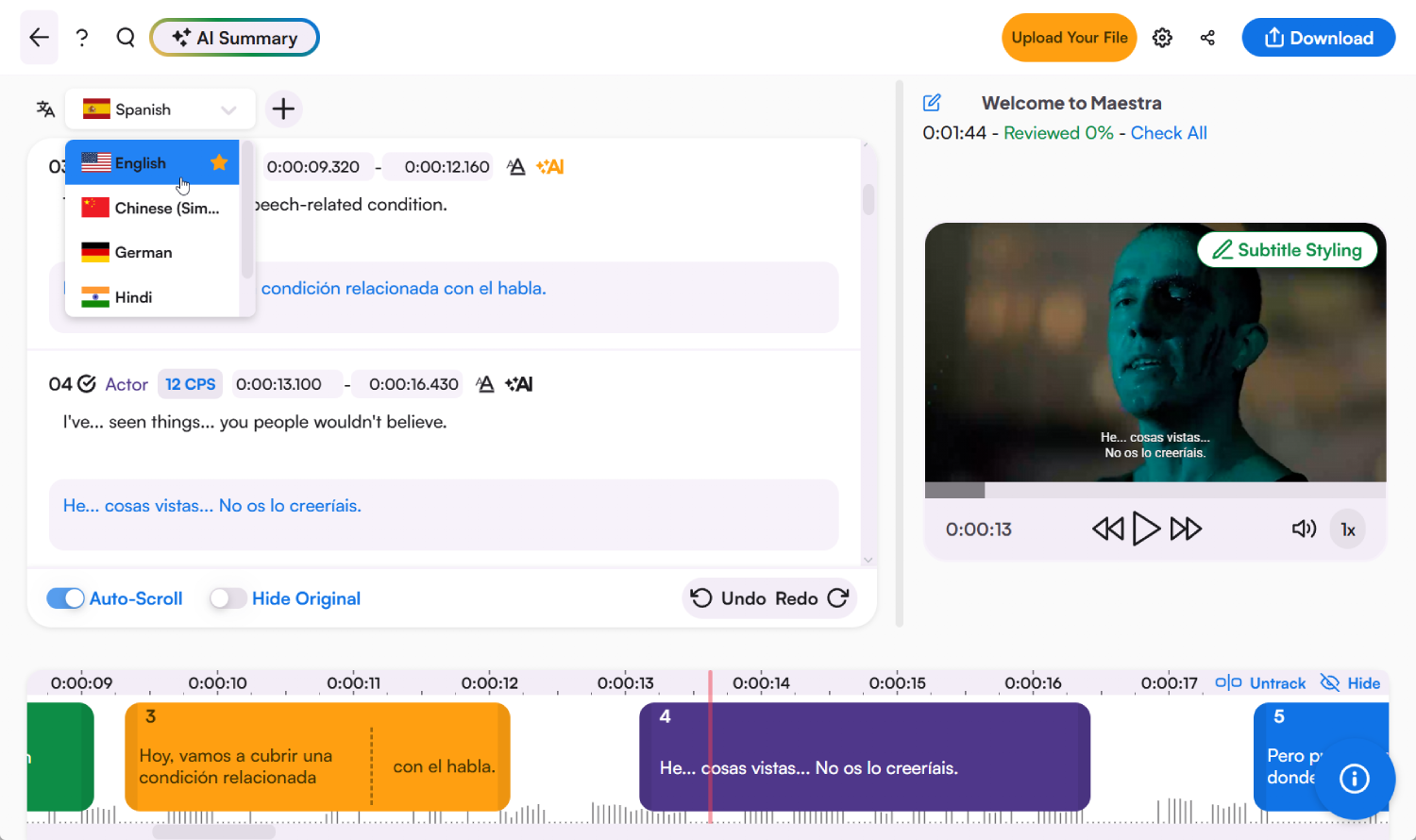
Éditeur de sous-titres de Maestra avec horodatages, étiquettes d'intervenants, traduction et plus encore

Ajustez le minutage des sous-titres en un seul geste

Que les sous-titres soient en avance ou en retard, un seul décalage permet de resynchroniser tout le fichier.

Resynchronisez les sous-titres dans les deux sens

Entrez un décalage positif pour retarder les sous-titres, ou négatif pour les avancer. Les deux prennent effet instantanément.

7 formats, y compris la diffusion

Modifiez les fichiers SRT, VTT, TXT et SBV, ainsi que les formats de diffusion tels que SCC, STL et CAP que la plupart des outils de synchronisation ne prennent pas en charge.

Gratuit et sans condition

Pas d'inscription, pas de piège de limite de fichiers, pas de frais. Téléchargez, décalez, téléchargez.

Quand le décalage ne suffit pas

Si les sous-titres se désynchronisent de plus en plus au fil de la vidéo, un seul décalage ne suffira pas. Réajustez-les ligne par ligne dans l'éditeur de sous-titres en ligne.

FAQ sur le décalage de sous-titres

Décalages, formats et fonctionnement de la synchronisation des sous-titres.

Comment corriger des sous-titres désynchronisés ?

Téléchargez le fichier de sous-titres, indiquez le nombre de secondes d'avance ou de retard, et téléchargez la version corrigée. Le décalage s'applique à tout le fichier d'un coup, de sorte qu'un sous-titre en retard de trois secondes au début est corrigé partout.


Que signifie la valeur du décalage ?

Le décalage correspond au temps dont chaque sous-titre est déplacé. Une valeur positive retarde les sous-titres (utile s'ils apparaissent trop tôt) et une valeur négative les avance (lorsqu'ils sont en retard par rapport à l'audio).


Comment savoir de combien de secondes il faut décaler ?

Lisez la vidéo et mettez en pause sur la première ligne clairement prononcée. Comparez le moment où elle est prononcée à celui où le sous-titre apparaît : cette différence constitue votre décalage. Un seul test suffit généralement, puisque le même écart s'applique à tout le fichier.


Que faire si les sous-titres se désynchronisent de plus en plus au fil du temps ?

Un seul décalage ne peut pas corriger une dérive temporelle ; cela signifie généralement que les sous-titres ont été créés pour une autre fréquence d'images ou une autre coupe de la vidéo. Ouvrez plutôt le fichier dans l'éditeur de sous-titres et réajustez les lignes là où la dérive devient perceptible.


L'outil de décalage de sous-titres est-il gratuit ?

Entièrement gratuit, sans inscription ni frais à aucune étape. Téléchargez, décalez et téléchargez directement sur cette page.


Quels formats de sous-titres puis-je décaler ?

Les 7 formats pris en charge : SRT, VTT, TXT, SBV, ainsi que les formats de diffusion SCC, STL et CAP. Le fichier modifié est téléchargé dans le même format que celui que vous avez importé.


Puis-je plutôt synchroniser les sous-titres dans VLC ?

VLC permet de décaler les sous-titres pendant la lecture à l'aide des touches G et H, mais la modification disparaît à la fermeture du lecteur et le fichier d'origine n'est jamais modifié. Pour corriger le fichier lui-même, de manière permanente et pour n'importe quel lecteur, effectuez le décalage ici.


Avis clients

4,8 sur 5 étoilesG2

Chaitanya P.

directeur général

"Maîtrisez les médias avec Maestra"

Le meilleur côté de ce produit est le sous-titrage automatique. Et surtout, il prend en charge plusieurs langues.

Lire la critique complète

Ricardo Y.

"La solution clé en main tout-en-un pour les transcriptions, sous-titres et voix off automatiques"

Ce qui fait de Maestra la solution incontournable pour notre entreprise, c'est qu'il permet d'économiser énormément de temps et d'argent.

Lire la critique complète

Matthew S.

conseiller clientèle

"parfait pour tous les besoins de transcription"

Le meilleur point de Maestra, c'est la qualité avec laquelle il crée les transcriptions. C'est tellement utile pour moi. Cela me facilite grandement la journée.

Lire la critique complète

Mary M.

développement de programmes

"Maestra vaut à 100 % l'investissement pour sous-titrer vos vidéos"

La possibilité de partager le sous-titrage de nos vidéos avec plusieurs utilisateurs bénévoles permet de terminer rapidement notre travail. Cela fait gagner du temps et de l'argent avec un sous-titrage de qualité et une grande simplicité d'utilisation.

Lire la critique complète

Carolina A. H.

directrice

"MAESTRA EST LA RÉFÉRENCE POUR LE SOUS-TITRAGE. ON ADORE !"

Maestra est tout simplement incroyable ! Nous avons pu produire des sous-titres dans plusieurs langues grâce à leur plateforme. Plusieurs utilisateurs ont pu travailler et collaborer grâce à leur interface très intuitive.

Lire la critique complète

Janet S.

Grande entreprise

"Excellent produit et très facile à utiliser."

Maestra était intuitif à utiliser et a produit une transcription assez précise dès le premier téléversement. Il est facile d'apporter des corrections et de garantir l'exactitude.

Lire la critique complète