Ücretsiz Başlayın

Ücretsiz Altyazı Senkronizasyonu

Altyazı dosyasını yükleyin, ofseti girin ve senkronize edilmiş şekilde geri indirin.
Kayıt gerektirmez, tamamen ücretsizdir.
Dosyanızı yükleyin
SRT, VTT, SCC, STL, CAP, TXT, SBV
Dosya bırakın veya seçin
veya, Başka Bir Dosya Seç
  • Altyazı çok erken görünüyorsa, pozitif bir sayı girin
  • Altyazı çok geç görünüyorsa, negatif bir sayı girin
HP
Walmart
Bayer
Meta
NHS
Dell
Deloitte
HP
Walmart
Bayer
Meta
NHS
Dell
Deloitte

Bir Bakışta Senkronizasyon

7
Altyazı Formatı
2
Senkronizasyon Adımı
100%
Ücretsiz, Hesap Gerekmez
4.8/5
G2'de Derecelendirildi

Çevrimiçi Altyazı Nasıl Senkronize Edilir

Kaydırma işlemi doğrudan bu sayfada gerçekleşir. Hesap yok, uygulama yok, bekleme yok.

01

Bir Altyazı Dosyası Yükleyin

Zamanlama sorunu olan dosyayı bırakın. SRT ve VTT'den SCC gibi yayın formatlarına kadar desteklenen 7 formatın tümü çalışır.

02

Ofseti Ayarlayın ve İndirin

Altyazılar erken geliyorsa pozitif, geç kalıyorsa negatif bir sayı girin ve yeniden senkronize edilen dosyayı indirin. Kaydırma işlemi tüm satırlara aynı anda uygulanır.

Senkronize Altyazılar Sadece Bir Başlangıç

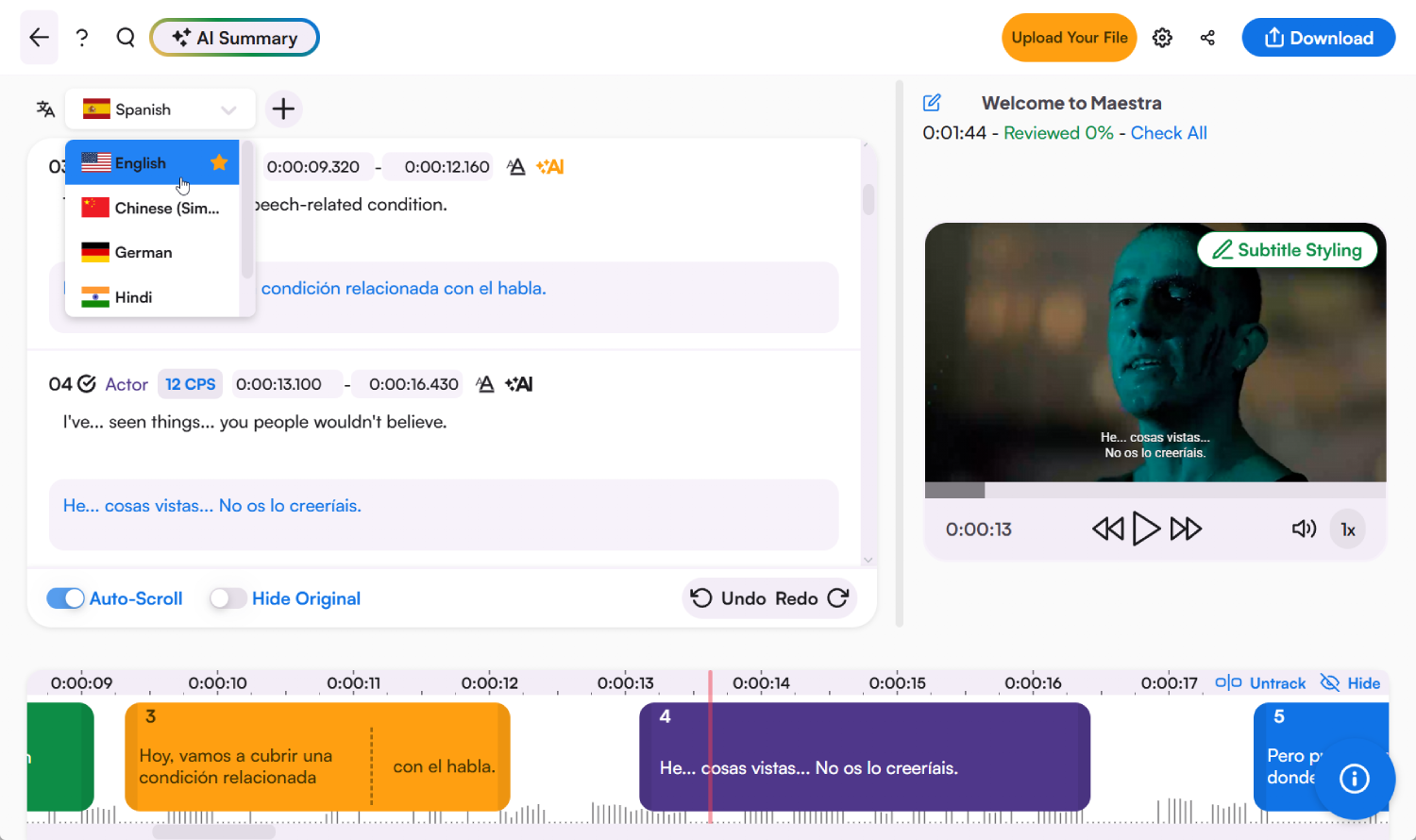
Aynı platform herhangi bir videodan altyazı oluşturur, metin ve biçimlendirmeyi düzenler ve parçayı 125+ dile çevirir. Altyazının bundan sonraki tüm ihtiyaçları burada karşılanır.

Zaman damgaları, konuşmacı etiketleri, çeviri ve daha fazlasını içeren Maestra altyazı düzenleyicisi

Altyazı Zamanlamasını Tek Hamlede Ayarlayın

Altyazılar ister erken ister geç gelsin, tek bir ofset tüm dosyanın senkronizasyonunu geri getirir.

Altyazıları Her İki Yöne De Kaydırın

Altyazıları geciktirmek için pozitif bir ofset, öne çekmek için negatif bir ofset girin. Her ikisi de anında geçerli olur.

Yayın Formatları Dahil 7 Format

SRT, VTT, TXT ve SBV dosyalarının yanı sıra çoğu senkronizasyon aracının desteklemediği SCC, STL ve CAP gibi yayın formatlarını kaydırın.

Şartsız Koşulsuz Ücretsiz

Kayıt yok, dosya sınırı hileleri yok, ücret yok. Yükleyin, kaydırın, indirin.

Kaydırma İşlemi Yetersiz Kaldığında

Video ilerledikçe altyazılar senkronizasyondan daha fazla uzaklaşıyorsa, tek bir ofset bunları düzeltemez. Satırları şurada tek tek yeniden zamanlayın: çevrimiçi altyazı düzenleyicisi.

Altyazı Kaydırıcı SSS

Ofsetler, formatlar ve altyazı senkronizasyonunun gerçekte nasıl çalıştığı.

Senkronizasyonu bozulmuş altyazıları nasıl düzeltebilirim?

Altyazı dosyasını yükleyin, ne kadar süreyle erken veya geç geldiğini girin ve düzeltilmiş sürümü indirin. Kaydırma işlemi tüm dosyaya aynı anda uygulanır, böylece başlangıçta üç saniye geride olan bir altyazı her yerde düzeltilmiş olur.


Ofset değeri ne anlama gelir?

Ofset, her altyazının taşındığı süre miktarını ifade eder. Pozitif bir değer altyazıları geciktirir (çok erken göründüklerinde faydalıdır), negatif bir değer ise sesin gerisinde kaldıklarında onları öne çeker.


Kaç saniye kaydırmam gerektiğini nasıl anlarım?

Videoyu oynatın ve ilk net konuşulan satırda duraklatın. Konuşulduğu zamanı altyazının göründüğü zamanla karşılaştırın; aradaki bu fark sizin ofset değerinizdir. Aynı boşluk tüm dosyaya uygulandığı için genellikle tek bir test yeterlidir.


Ya zamanla altyazılar senkronizasyondan daha fazla uzaklaşırsa?

Tek bir ofset kaymayı düzeltemez; bu genellikle altyazıların farklı bir kare hızında veya videonun farklı bir kesimi için oluşturulduğu anlamına gelir. Bunun yerine dosyayı altyazı düzenleyicide açın ve kaymanın belirginleştiği satırları yeniden zamanlayın.


Altyazı kaydırıcı ücretsiz mi?

Herhangi bir aşamada kayıt veya ücret olmaksızın tamamen ücretsizdir. Bu sayfada yükleyin, kaydırın ve indirin.


Hangi altyazı formatlarını kaydırabilirim?

Desteklenen 7 formatın tümü: SRT, VTT, TXT, SBV ve SCC, STL, CAP yayın formatları. Kaydırılan dosya, yüklediğiniz formatta indirilir.


Bunun yerine altyazıları VLC'de senkronize edebilir miyim?

VLC, oynatma sırasında G ve H tuşlarıyla altyazıları kaydırabilir, ancak oynatıcıyı kapattığınızda bu değişiklik kaybolur ve dosyaya hiçbir şekilde dokunulmaz. Dosyanın kendisini kalıcı olarak ve herhangi bir oynatıcı için düzeltmek istiyorsanız, burada kaydırın.


Müşteri Yorumları

5 üzerinden 4,8G2

Chaitanya P.

Genel Müdür

"Maestra ile medyaya hâkim olun"

Bu ürünün en iyi yanı otomatik altyazıdır. Ve en önemlisi, birden fazla dili destekliyor.

İncelemenin tamamını okuyun

Ricardo Y.

"Otomatik Transkripsiyon, Altyazı ve Seslendirme için Hepsi Bir Arada Anahtar Teslim Çözüm"

Maestra'nın şirketimiz için vazgeçilmez bir çözüm olmasının nedeni, ciddi anlamda zamandan ve maliyetten tasarruf sağlamasıdır.

İncelemenin tamamını okuyun

Matthew S.

müşteri hizmetleri temsilcisi

"her türlü transkripsiyon ihtiyacı için mükemmel"

Maestra'nın en iyi yanı transkriptleri ne kadar iyi oluşturduğudur. Benim için çok faydalı, günümü çok daha kolay hale getiriyor.

İncelemenin tamamını okuyun

Mary M.

Program Geliştirme

"Videolarınıza altyazı eklemek için Maestra %100 yatırıma değer"

Videolarımızın altyazılarını birden fazla gönüllü kullanıcıyla paylaşabilmek, altyazı işlerimizi hızlıca bitirmemizi sağlıyor. Kaliteli altyazı ve kullanım kolaylığı ile zamandan ve paradan tasarruf sağlıyor.

İncelemenin tamamını okuyun

Carolina A. H.

Direktör

"ALTYAZI İŞLERİ İÇİN BAŞVURULACAK YER MAESTRA. ÇOK BEĞENDİK!"

Maestra harika! Platformlarının yardımıyla birden fazla dilde altyazı üretebildik. Son derece kullanıcı dostu arayüzleri sayesinde birden fazla kullanıcı birlikte çalışıp iş birliği yapabildi.

İncelemenin tamamını okuyun

Janet S.

Kurumsal

"Harika bir ürün ve kullanımı çok kolay."

Maestra'nın kullanımı sezgiseldi ve daha ilk yüklemede oldukça doğru bir transkript oluşturdu. Düzeltme yapmak ve doğruluğu sağlamak çok kolay.

İncelemenin tamamını okuyun