Chaitanya P.
매니징 디렉터"Maestra로 미디어를 마스터하세요"
이 제품의 가장 좋은 점은 자동 자막 기능입니다. 그리고 무엇보다도 다국어를 지원합니다.
전체 리뷰 읽기






한눈에 보는 싱크 기능
이 페이지에서 바로 자막을 조정할 수 있습니다. 계정도, 앱도, 기다림도 필요 없습니다.
타이밍에 문제가 있는 파일을 드래그 앤 드롭하세요. SRT, VTT부터 SCC 같은 방송용 형식까지 지원되는 7가지 형식을 모두 사용할 수 있습니다.
자막이 너무 빠르면 양수, 너무 늦으면 음수를 입력하고 싱크가 재조정된 파일을 다운로드하세요. 한 번에 모든 줄에 오프셋이 적용됩니다.
동일한 플랫폼에서 모든 동영상으로 자막을 생성하고, 텍스트와 스타일을 편집하며, 125개 이상의 언어로 트랙을 번역할 수 있습니다. 자막에 필요한 모든 작업이 여기에서 이루어집니다.
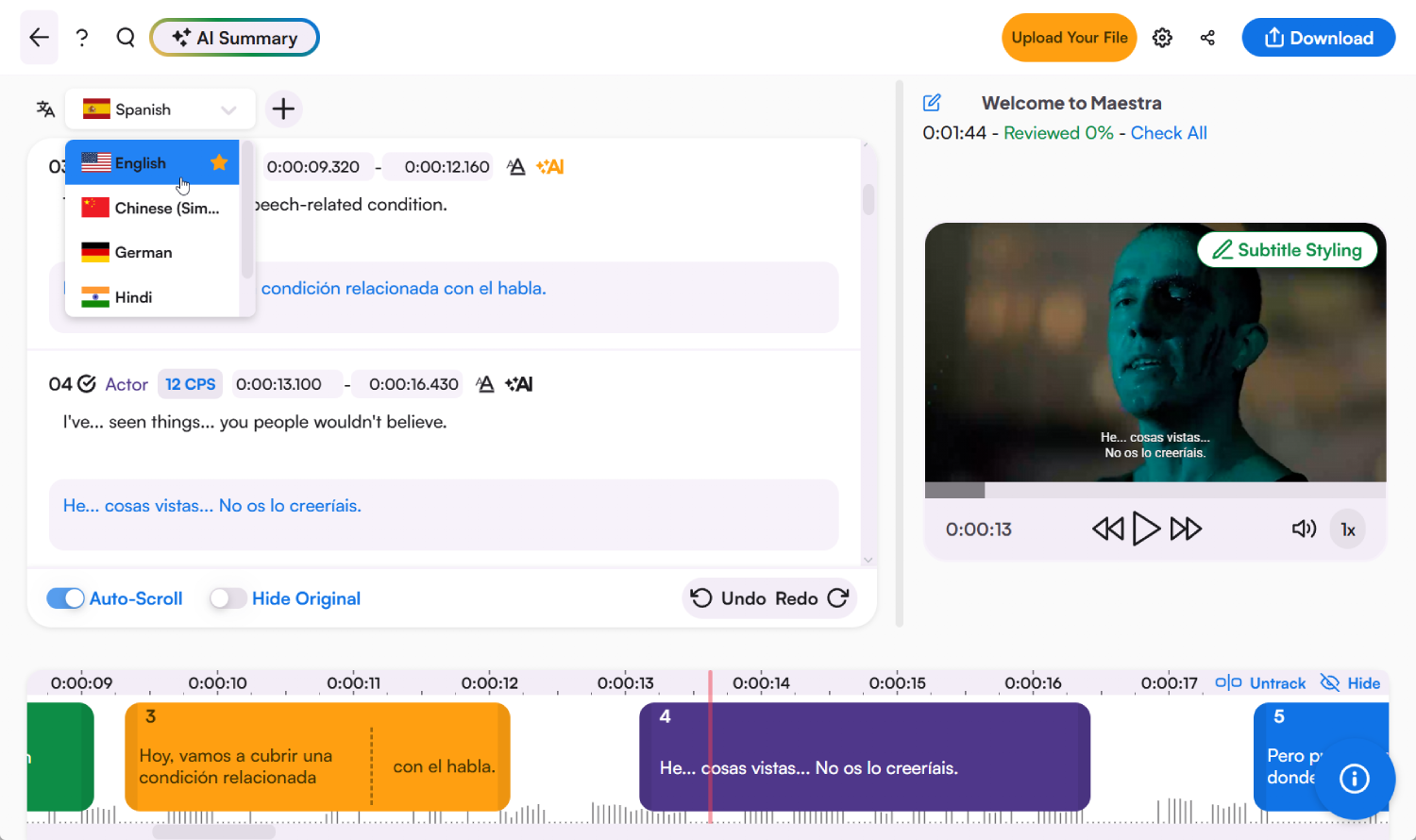
자막이 빠르든 늦든, 하나의 오프셋으로 전체 파일의 싱크를 한 번에 맞출 수 있습니다.
오프셋, 형식, 자막 싱크가 실제로 작동하는 방식에 대한 안내입니다.
자막 파일을 업로드하고 자막이 얼마나 빨리 혹은 늦게 나오는지 초 단위로 입력한 뒤 수정된 버전을 다운로드하세요. 전체 파일에 일괄 적용되므로 시작 시점에 3초 뒤처져 있던 자막도 모든 구간에서 바로잡힙니다.
오프셋은 모든 자막이 이동하는 시간의 양입니다. 양수 값은 자막을 지연시켜 너무 일찍 나타나는 경우에 유용하며, 음수 값은 오디오보다 늦게 나오는 자막을 앞으로 당겨줍니다.
동영상을 재생하다가 첫 번째로 명확하게 발화되는 대사에서 일시 정지하세요. 해당 대사가 실제로 발음되는 시간과 자막이 나타나는 시간을 비교한 차이가 바로 오프셋 값입니다. 전체 파일에 동일한 간격이 적용되므로 보통 한 번의 테스트만으로도 충분합니다.
단일 오프셋으로는 싱크가 점점 벌어지는 현상을 해결할 수 없습니다. 이는 보통 자막이 다른 프레임 레이트나 편집본을 기준으로 제작되었음을 의미합니다. 대신 자막 편집기에서 파일을 열고 싱크가 어긋나기 시작하는 지점부터 줄 단위로 타이밍을 다시 맞추세요.
어떤 단계에서든 회원가입이나 수수료 없이 완전히 무료로 이용할 수 있습니다. 이 페이지에서 업로드, 조정, 다운로드를 모두 해결하세요.
SRT, VTT, TXT, SBV를 비롯해 SCC, STL, CAP 같은 방송용 형식을 포함해 지원되는 7가지 형식을 모두 사용할 수 있습니다. 조정된 파일은 업로드한 것과 동일한 형식으로 다운로드됩니다.
VLC에서는 G 및 H 키를 사용하여 재생 중에 자막을 조정할 수 있지만, 플레이어를 닫으면 변경 사항이 사라지며 파일 자체가 수정되지는 않습니다. 파일 자체를 영구적으로, 어떤 플레이어에서든 사용할 수 있도록 수정하려면 여기서 싱크를 조정하세요.