Kom i gang gratis

Gratis undertekstforskyder

Upload undertekstfilen, indtast tidsforskydningen, og download den synkroniserede fil igen.
Ingen tilmelding, helt gratis.
Upload din fil
SRT, VTT, SCC, STL, CAP, TXT, SBV
Slip eller vælg fil
eller, Vælg en anden fil
  • Hvis underteksten vises for tidligt, skal du indtaste et positivt tal
  • Hvis underteksten vises for sent, skal du indtaste et negativt tal
HP
Walmart
Bayer
Meta
NHS
Dell
Deloitte
HP
Walmart
Bayer
Meta
NHS
Dell
Deloitte

Synkronisering i et overblik

7
Undertekstformater
2
Trin til synkronisering
100%
Gratis, ingen konto
4.8/5
Bedømt på G2

Sådan synkroniserer du undertekster online

Forskydningen sker direkte på denne side. Ingen konto, ingen app, ingen ventetid.

01

Upload en undertekstfil

Slip filen med timingproblemet ind. Alle 7 understøttede formater fungerer, lige fra SRT og VTT til udsendelsesformater som SCC.

02

Indtast tidsforskydning og download

Indtast et positivt tal, hvis underteksterne vises for tidligt, og et negativt tal, hvis de vises for sent, og download den synkroniserede fil. Forskydningen gælder for alle linjer på én gang.

Synkroniserede undertekster er kun begyndelsen

Den samme platform genererer undertekster fra enhver video, redigerer tekst og typografi og oversætter sporet til over 125 sprog. Uanset hvad underteksterne har brug for derefter, sker det her.

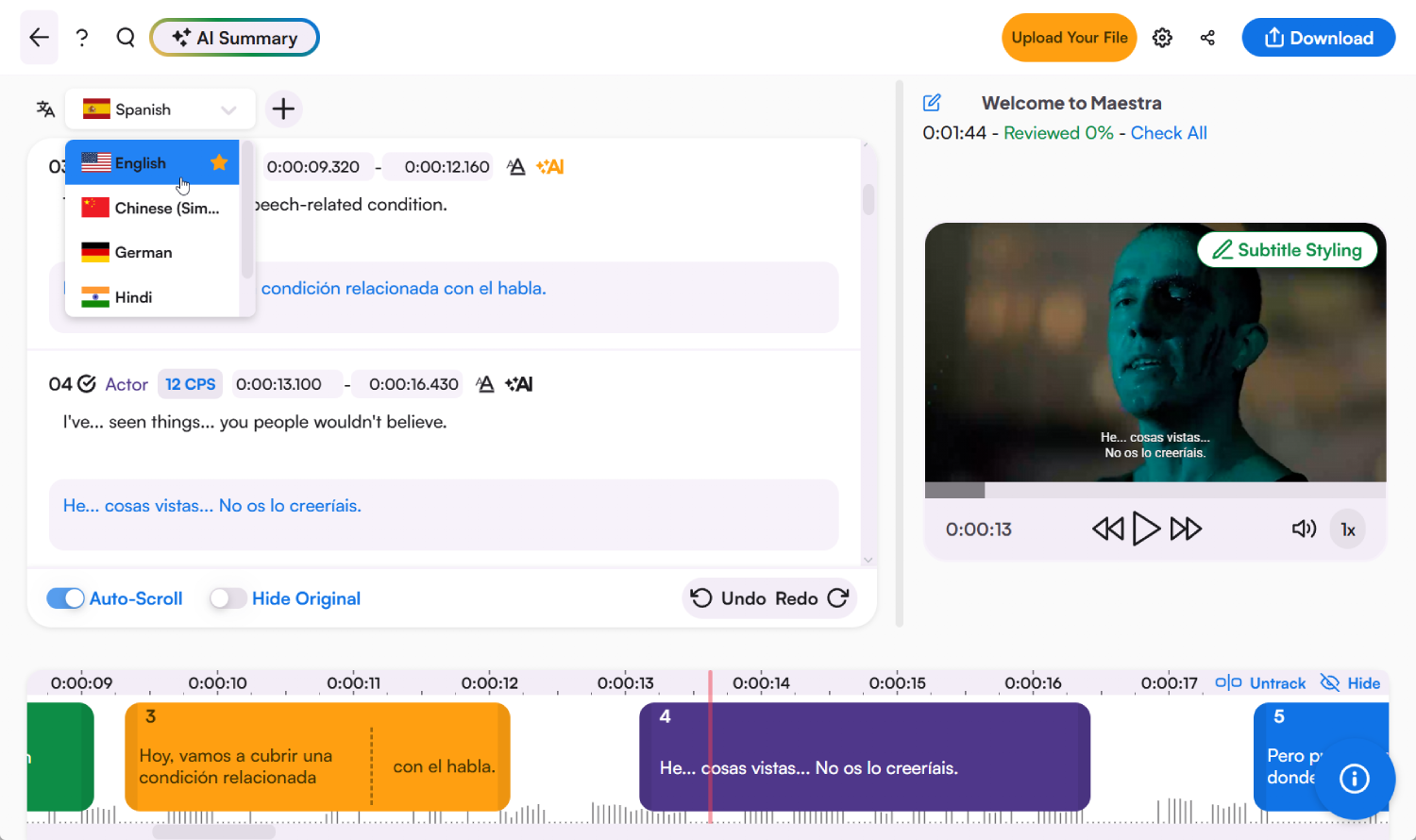
Maestras underteksteditor med tidsstemler, talermarkeringer, oversættelse og meget mere

Juster underteksternes timing med én handling

Uanset om underteksterne kommer for tidligt eller for sent, bringer én enkelt tidsforskydning hele filen i synk igen.

Synkroniser undertekster i begge retninger

Indtast en positiv tidsforskydning for at forsinke underteksterne, eller en negativ for at rykke dem frem. Begge træder i kraft med det samme.

7 formater, inklusive udsendelsesformater

Forskyd SRT-, VTT-, TXT- og SBV-filer samt udsendelsesformater som SCC, STL og CAP, som de fleste synkroniseringsværktøjer ikke rører ved.

Gratis uden skjulte vilkår

Ingen tilmelding, ingen snedige filgrænser, intet gebyr. Upload, forskyd, download.

Når tidsforskydning ikke er nok

Hvis underteksterne glider længere ud af synk, jo længere man kommer i videoen, kan en enkelt tidsforskydning ikke løse det. Retim disse linjer linje for linje i online underteksteditoren.

Ofte stillede spørgsmål om undertekstforskyder

Tidsforskydninger, formater og hvordan synkronisering af undertekster rent faktisk fungerer.

Hvordan retter jeg undertekster, der er ude af synk?

Upload undertekstfilen, indtast hvor mange sekunder den er for tidligt eller for sent på den, og download den rettede version. Forskydningen gælder for hele filen på én gang, så en undertekst, der var tre sekunder bagefter i starten, rettes over det hele.


Hvad betyder værdien for tidsforskydning?

Tidsforskydningen er den mængde tid, som alle undertekster rykkes med. En positiv værdi forsinker underteksterne – hvilket er nyttigt, når de vises for tidligt – og en negativ værdi rykker dem frem, hvis de er bagud i forhold til lyden.


Hvordan ved jeg, hvor mange sekunder jeg skal forskydde med?

Afspil videoen, og sæt på pause ved den første tydeligt talte linje. Sammenlign det tidspunkt, den bliver sagt på, med det tidspunkt, underteksten vises på, og denne forskel er din tidsforskydning. Én test er normalt nok, da den samme tidsforskel gælder for hele filen.


Hvad hvis underteksterne glider længere ud af synk over tid?

En enkelt tidsforskydning kan ikke rette op på et gradvist tab af synk. Det betyder som regel, at underteksterne blev lavet til en anden billedhastighed eller et andet klip af videoen. Åbn i stedet filen i underteksteditoren, og retim de linjer, hvor uoverensstemmelsen bliver tydelig.


Er undertekstforskyderen gratis?

Helt gratis, uden tilmelding og uden gebyr på noget tidspunkt. Upload, forskyd og download på denne side.


Hvilke undertekstformater kan jeg forskydde?

Alle 7 understøttede formater: SRT, VTT, TXT, SBV samt udsendelsesformaterne SCC, STL og CAP. Den forskudte fil downloades i det samme format, som du uploadede.


Kan jeg synkronisere undertekster i VLC i stedet?

VLC kan forskydde undertekster under afspilning med G- og H-tasterne, men ændringen forsvinder, når du lukker afspilleren, og den rører aldrig ved selve filen. Hvis du vil rette selve filen permanent og til alle afspillere, skal du forskydde den her.


Kundeanmeldelser

4,8 ud af 5 stjernerG2

Chaitanya P.

administrerende direktør

"Mestr medierne med Maestra"

Det bedste ved dette produkt er den automatiske undertekstning. Og vigtigst af alt understøtter det flere sprog.

Læs hele anmeldelsen

Ricardo Y.

"Den komplette nøglefærdige løsning til automatiske transskriptioner, undertekster og voiceovers"

Det, der gør Maestra til den foretrukne løsning for vores virksomhed, er, at det sparer både tid og penge.

Læs hele anmeldelsen

Matthew S.

kundeservicemedarbejder

"perfekt til alle transskriptionsbehov"

Det bedste ved Maestra er, hvor godt det laver transskriptioner. Det er så nyttigt for mig og gør min dag meget lettere.

Læs hele anmeldelsen

Mary M.

programudvikling

"Maestra er 100 % investeringen værd til undertekstning af dine videoer"

Muligheden for at dele undertekstningen af vores videoer med flere frivillige brugere får vores undertekstning gjort hurtigt. Sparer tid og penge med god kvalitet og nem brug.

Læs hele anmeldelsen

Carolina A. H.

direktør

"MAESTRA ER DEN FORETRUKNE TIL UNDERTEKSTNING. ELSKER DET!"

Maestra er bare fantastisk! Vi kunne producere undertekster på flere sprog ved hjælp af deres platform. Flere brugere kunne arbejde og samarbejde takket være deres meget brugervenlige grænseflade.

Læs hele anmeldelsen

Janet S.

Enterprise

"Fantastisk produkt og meget nemt at bruge."

Maestra var intuitivt at bruge og lavede en ret nøjagtig transskription allerede ved den første upload. Det er nemt at foretage rettelser og sikre nøjagtigheden.

Læs hele anmeldelsen