무료로 시작

무료 온라인 자막 편집기

자막 파일을 가져와 브라우저에서 바로 편집하세요: 싱크 조정, 텍스트 수정, 형식 변환, 폰트·색상·배경 스타일까지. 다운로드 없이 무료입니다.

HP
Walmart
Bayer
Meta
NHS
Dell
Deloitte
HP
Walmart
Bayer
Meta
NHS
Dell
Deloitte

전 세계 팀들이 신뢰하는 플랫폼

125+
자막 지원 언어
4.8/5
G2 평점
8
자막 파일 형식
2K+
기업 고객

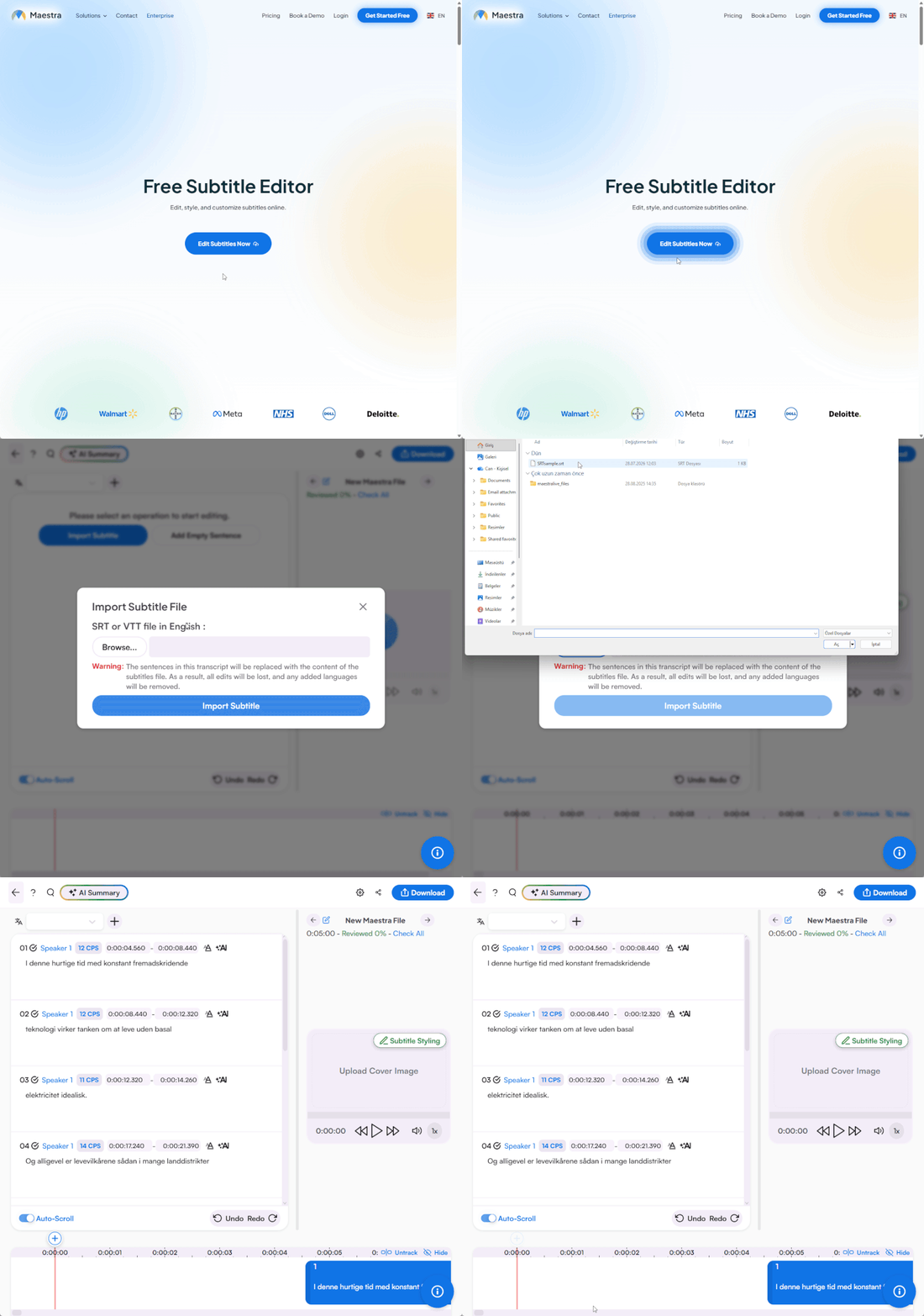
온라인에서 자막을 편집하는 방법

자막 파일 가져오기나 자동 생성부터 완성된 파일 다운로드까지, Maestra에서 자막을 편집하는 프로세스를 소개합니다.

01

자막 가져오기 또는 생성하기

자막 파일을 무료 온라인 자막 편집기에 바로 업로드하세요. 동영상으로 시작하시나요? Maestra 앱에 업로드하면 자막이 자동으로 생성되고 동일한 편집기에서 즉시 열립니다.

02

텍스트, 타이밍 및 스타일 편집

줄별로 문구를 수정하고, 오디오와 일치할 때까지 자막 타이밍을 조정하며, 폰트, 색상, 배경 및 위치를 설정하세요. 자막을 편집하는 동안 모든 변경 사항이 화면에 실시간으로 미리 표시됩니다.

03

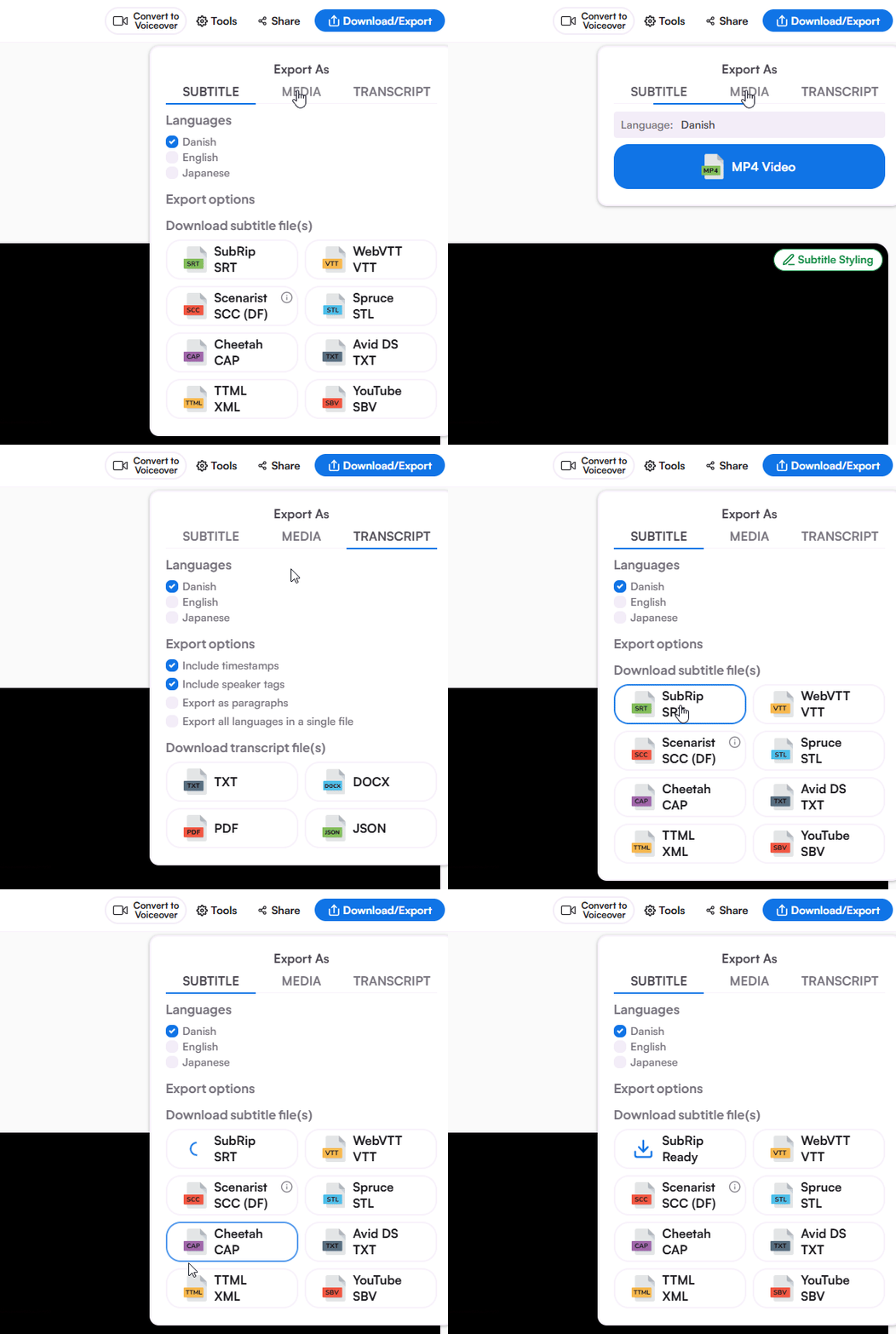
원하는 형식으로 내보내기

완성된 자막을 SRT, VTT 등 다양한 형식으로 다운로드하여 YouTube, 소셜 미디어 또는 동영상 편집 프로그램에서 바로 활용하세요.

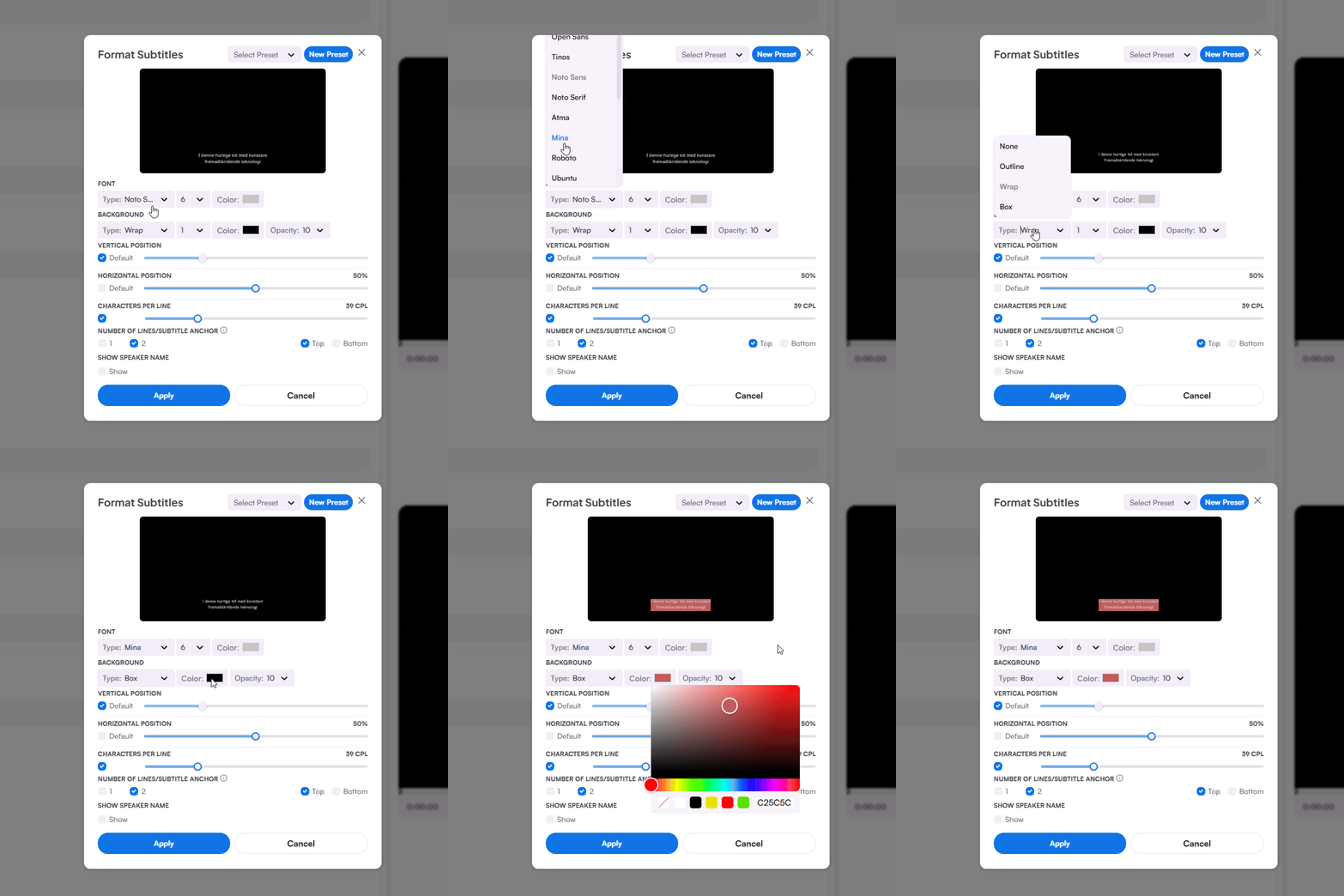
자막 폰트, 색상 및 배경 맞춤 설정

폰트를 선택하고 크기와 색상을 조절하며, 가독성을 위해 배경 상자를 추가하고 가장 적절한 위치에 자막을 배치하세요. 내보내기 전에 모든 변경 사항을 동영상에서 미리 확인할 수 있습니다.
Poppins
Atma
Bangers
Oswald
Tinos

온라인 자막 편집에 필요한 모든 기능,
단 하나의 편집기로 해결하세요

자막 파일을 가져오거나 동영상에서 자막을 생성한 뒤, 하나의 편집기에서 모든 세부 사항을 정교하게 다듬어 보세요. 내보내기 전에 텍스트를 수정하고 타이밍을 맞추며 원하는 스타일로 자막을 완성할 수 있습니다.
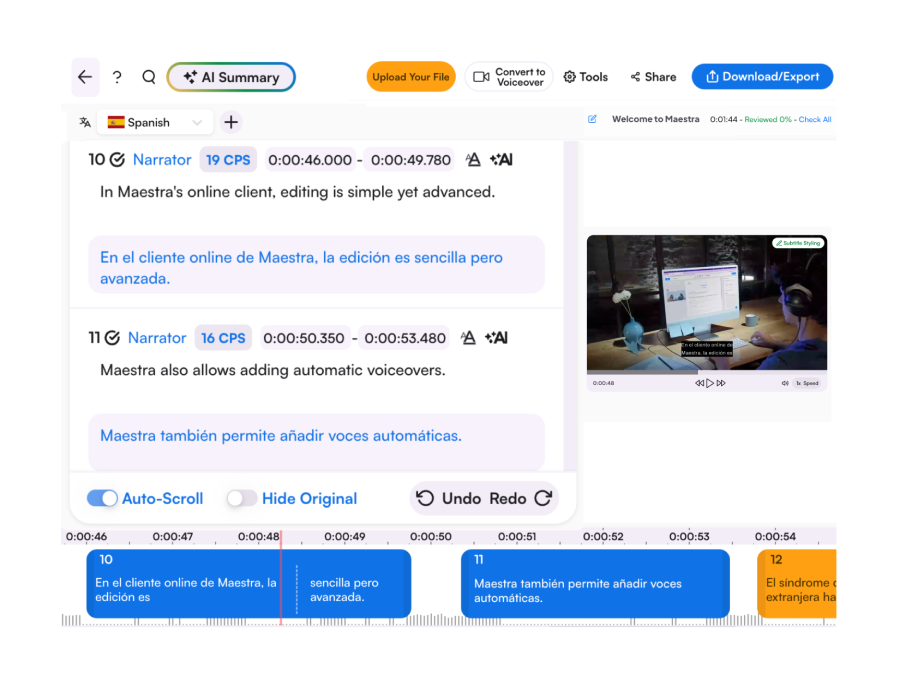
자막 텍스트 편집 및 타이밍 맞춤

자막 텍스트를 줄별로 편집하고, 자막 구간을 분할하거나 병합하며, 오디오에 딱 맞게 타이밍을 조정하세요. 동영상을 바로 옆에서 확인하며 각 자막의 시작과 끝 시점을 정확하게 맞출 수 있습니다.
타이밍 조정분할 및 병합자막 싱크 맞추기
자막 편집기

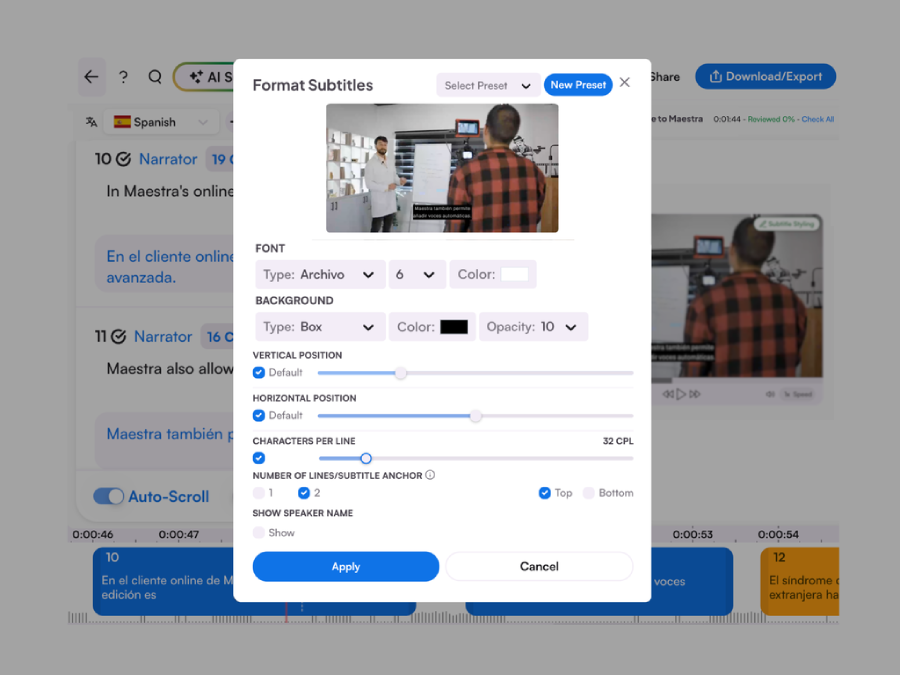
원하는 모습으로 자막 연출하기

폰트, 크기, 색상을 변경하고 배경 상자를 추가하며 자막의 화면 위치를 설정하세요. 한번 지정한 스타일을 전체 자막에 일괄 적용하여 일관성을 유지할 수 있습니다.
맞춤형 폰트 배경 상자화면 내 위치 지정
자막 스타일 설정

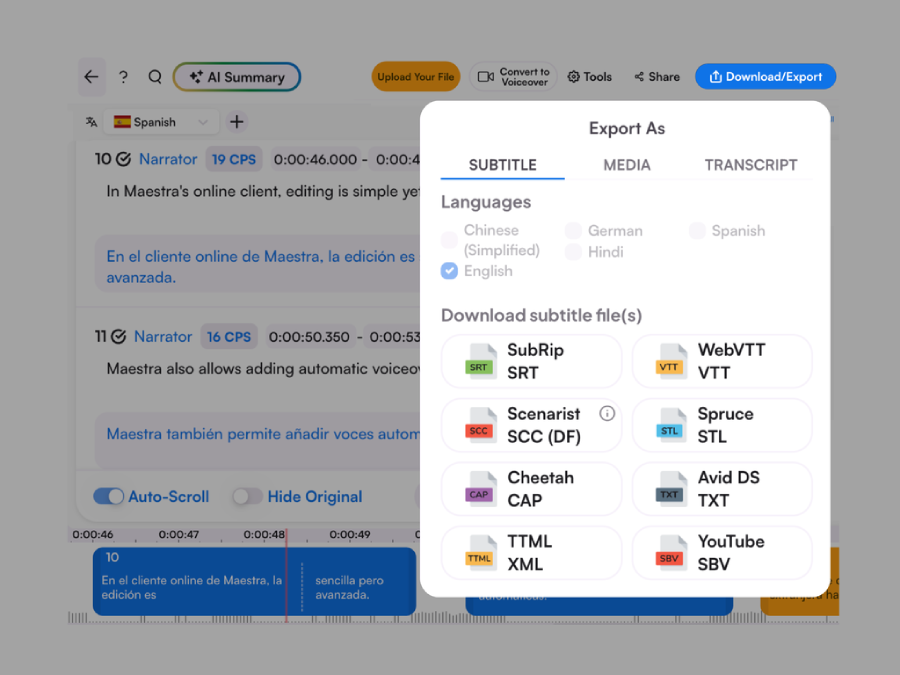
모든 자막 형식으로 변환 및 내보내기

원하는 형식으로 업로드하고 다른 형식으로 내보내세요. 원래 파일의 형식과 관계없이 완성된 자막을 SRT, VTT 등으로 다운로드할 수 있습니다. 어떤 플랫폼에 사용하든 편집기에서 바로 활용 가능한 상태로 내보낼 수 있습니다.
SRT, VTT 등 다양한 형식 형식 변환 즉시 다운로드
다양한 자막 형식으로 내보내기

단순한 무료 자막 편집기 그 이상

Maestra는 단 하나의 플랫폼에서 자막 생성, 편집, 번역, 게시까지 자막 워크플로 전체를 지원합니다.

자막 생성

아직 자막 파일이 없으신가요? 모든 동영상이나 오디오에서 125개 이상의 언어로 자막을 자동으로 생성해 보세요.

자막 번역

완성된 자막의 타이밍을 그대로 유지하면서 자막 번역기를 사용해 125개 이상의 언어로 번역하세요.

형식 변환

SRT, VTT 및 기타 포맷을 자막 변환기로 몇 초 만에 간편하게 변환하세요.

싱크가 맞지 않는 자막 수정

전체 트랙을 이동하여 오디오와 일치할 때까지 앞뒤로 조절하세요.

SRT 파일 편집

전용 SRT 편집기에서 .srt 파일을 직접 작업하세요.

별도의 자막 편집 소프트웨어 설치 불필요

Maestra는 어떤 기기에서든 브라우저를 통해 실행됩니다. 다운로드나 업데이트가 전혀 필요하지 않습니다.

작업 내용 자동 저장

프로젝트가 클라우드에 저장되므로 편집 도중 멈추더라도 다른 기기에서 언제든 이어 작업할 수 있습니다.

팀 단위 자막 편집

팀원을 프로젝트에 초대하여 작업을 분담하고 편집 내용을 함께 검토해 보세요.
자막 편집기 사용해 보기

Maestra 이용자 후기

별 5개 중 4.8개G2

Chaitanya P.

매니징 디렉터

"Maestra로 미디어를 마스터하세요"

이 제품의 가장 좋은 점은 자동 자막 기능입니다. 그리고 무엇보다도 다국어를 지원합니다.

전체 리뷰 읽기

Ricardo Y.

"자동 전사, 자막, 보이스오버를 위한 올인원 턴키 솔루션"

Maestra가 저희 회사에 꼭 필요한 솔루션인 이유는 시간과 비용을 크게 절약해 주기 때문입니다.

전체 리뷰 읽기

Matthew S.

고객 서비스 담당자

"모든 전사 작업에 완벽한 도구"

Maestra의 가장 좋은 점은 전사 결과의 품질이 매우 뛰어나다는 것입니다. 저에게 정말 유용하며 하루 일과를 훨씬 수월하게 만들어 줍니다.

전체 리뷰 읽기

Mary M.

프로그램 개발

"Maestra는 영상 자막 작업에 100% 투자할 가치가 있습니다"

여러 자원봉사 사용자와 함께 영상 자막을 공유할 수 있어 작업이 빠르게 완료됩니다. 우수한 품질의 자막과 사용 편의성으로 시간과 비용을 절약할 수 있습니다.

전체 리뷰 읽기

Carolina A. H.

디렉터

"자막 작업이라면 MAESTRA가 최고입니다. 정말 좋아요!"

Maestra는 정말 놀랍습니다! 이들의 플랫폼 덕분에 여러 언어로 자막을 제작할 수 있었습니다. 매우 사용자 친화적인 인터페이스 덕분에 여러 사용자가 함께 작업하고 협업할 수 있었습니다.

전체 리뷰 읽기

Janet S.

대기업

"훌륭한 제품이고 사용하기 매우 쉽습니다."

Maestra는 직관적으로 사용할 수 있었으며, 첫 번째 업로드에서 이미 상당히 정확한 전사 결과를 만들어 주었습니다. 수정도 쉽고 정확성을 확보하기도 편리합니다.

전체 리뷰 읽기

자막 편집기 자주 묻는 질문

싱크 조정, 스타일 설정, 파일 형식 등 온라인 자막 편집에 대해 자주 묻는 질문입니다.

온라인에서 자막 파일을 어떻게 편집하나요?

자막 파일을 Maestra에 업로드하면 편집기에서 바로 열립니다. 편집기에서 텍스트를 수정하고 각 자막의 타이밍을 조정하며 외관 스타일을 지정한 후 완성된 파일을 다운로드할 수 있습니다.

소프트웨어를 다운로드하지 않고 자막을 편집할 수 있나요?

프로그램 설치가 전혀 필요 없습니다. Maestra 자막 편집기는 웹 브라우저에서 실행되므로 Windows, Mac, 크롬북 및 인터넷이 연결된 모든 기기에서 사용할 수 있습니다.

싱크가 맞지 않는 자막은 어떻게 수정하나요?

모든 자막이 동일한 시간만큼 어긋나 있다면 자막 싱크 조절기로 전체 자막을 한 번에 이동해 보세요. 일부 구간만 어긋나는 경우에는 파일을 편집기에서 열고 해당 문장의 타이밍을 개별적으로 조정할 수 있습니다.

아직 자막 파일이 없는 경우는 어떻게 하나요?

Maestra에 동영상이나 오디오를 업로드하면 125개 이상의 언어로 자막이 자동 생성됩니다. 생성된 자막 트랙은 동일한 편집기에서 열리므로 즉시 세부적으로 수정할 수 있습니다.

자막의 폰트, 색상 및 배경을 변경할 수 있나요?

편집기에 스타일 설정 기능이 포함되어 있습니다. 폰트 선택, 크기 및 색상 설정, 가독성을 위한 배경 상자 추가, 화면 내 자막 위치 지정을 할 수 있으며 동영상에서 라이브 미리보기로 확인할 수 있습니다.

어떤 자막 형식을 편집할 수 있나요?

Maestra는 SRT, VTT 등 대중적인 자막 형식을 지원하며, 가져온 파일과 다른 형식으로 내보낼 수도 있습니다. 별도의 편집 없이 단순 형식 변환만 빠르게 하려면 자막 변환기를 이용하세요.

온라인 자막 편집기는 무료인가요?

간단한 가입 후 Maestra에서 무료로 자막을 편집할 수 있습니다. 길이가 긴 동영상이나 고급 기능에는 유료 요금제가 필요할 수 있으며, 요금제 페이지에서 포함된 상세 기능을 확인하실 수 있습니다.